
Acum, Google a lansat prima previzualizare pentru dezvoltatori pentru Android 11. Utilizatorii au acces oficial la funcțiile, modificările și actualizările Android 11.
Dacă sunteți utilizator Pixel, puteți instala Android 11 imediat . Dar problema este că nu toată lumea folosește un smartphone Pixel. Aceasta înseamnă că nu veți putea experimenta cele mai recente funcții, cum ar fi noua funcție de permisiuni temporare pe care o aduce Android 11.
Următorul articol vă va spune cum să obțineți o funcție temporară de permisiune unică pe Android 11 fără root.
Utilizați funcția de permisiuni temporare a Android 11 pe telefon
Lucrul minunat despre telefoanele Android este că aplicațiile terțe pot extinde cu adevărat capacitățile telefonului. Modul de a obține funcția de permisiuni temporare pentru Android 11 pe orice telefon este să utilizați o aplicație numită Bouncer.
1. Mai întâi, instalați Bouncer (1,49 USD/35.000 VND) din Magazin Play. Lansați aplicația și faceți clic pe Activare Bouncer . Acum, sub Servicii descărcate , faceți clic pe Bouncer și porniți-l.
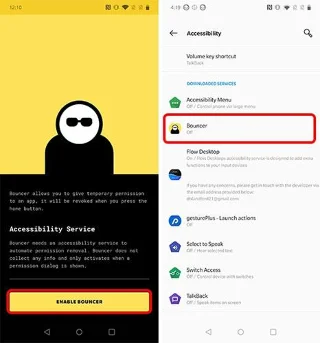
Instalați Bouncer
2. Urmați instrucțiunile de pe ecran pentru a configura Bouncer pe telefon. Bouncer funcționează numai cu permisiunile recent acordate. Ar trebui să resetați permisiunile pentru toate aplicațiile, pentru a vă asigura că nu există aplicații cu acces neautorizat la orice permisiuni.
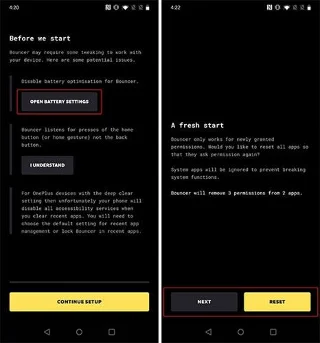
Configurați Bouncer pe telefonul dvs
3. Acum, Bouncer este configurat pe telefon. Puteți continua să utilizați telefonul ca de obicei. Ori de câte ori o aplicație vă solicită permisiuni, le puteți acorda după cum credeți de cuviință. De îndată ce apăsați butonul Acasă pentru a ieși din aplicație, Bouncer vă va întreba dacă doriți să revocați permisiunile din aplicație. Foarte simplu și ușor de utilizat.
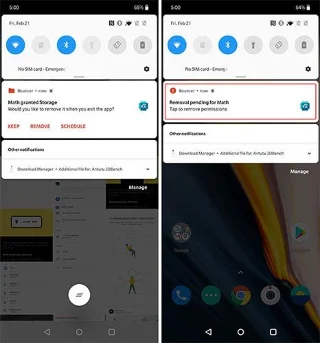
Bouncer vă va întreba dacă doriți să revocați permisiunile din aplicație
În plus, dacă acordați o licență pe care nu doriți să o revoce Bouncer, puteți pur și simplu să apăsați pe Keep pentru a-i cere Bouncer să păstreze permisiunea activată.
Notă : Bouncer nu testează momentan gestul de apăsare a butonului Înapoi . Așadar, va trebui să părăsiți aplicația apăsând butonul Acasă , dacă doriți ca Bouncer să recunoască că ați ieșit din aplicație și să revoce permisiunile.





