
Copierea de rezervă a telefonului este întotdeauna necesară, iar utilizarea tehnologiei cloud computing facilitează, de asemenea, realizarea de copii de rezervă a datelor. Cu noul serviciu cloud Google - Google One , nu veți avea probleme la crearea unei copii de rezervă a datelor de pe dispozitivul dvs. Android.
Backup de date cu Android
Desigur, nu veți avea nevoie de Google One pentru a face backup pentru datele aplicației, istoricul apelurilor, contactele, setările sau mesajele SMS. O veți putea face cu ușurință cu Android și Google Drive. Dacă ai uitat, iată cum să o faci.
Notă: Deoarece telefoanele Android au multe caracteristici diferite, pașii de rezervă pot varia, de asemenea, în funcție de tipul de telefon. Asa se face pe telefoanele Google Pixel, alte telefoane Android pot urma cu pasi echivalenti.
- Accesați Configurare > Sistem > Copie de rezervă .
- Activați „ Fă backup pe Google Drive ”.
- Veți vedea apoi contul asociat cu telefonul dvs. se face automat backup. Dacă aveți mai multe conturi Google, desigur că veți avea mai mult spațiu.
- Mai jos puteți vedea cât timp a trecut de la ultima copie de rezervă. Dacă a trecut prea mult timp, faceți clic pe „Back up now” pentru a începe manual procesul de backup.
Backup pe Google Drive
Dacă doriți ca Google să facă backup pentru fotografiile și videoclipurile dvs., puteți urma acești pași.
- Găsiți și faceți clic pe Google Foto , acesta este afișat sub Fotografii și videoclipuri .
- Activați Backup și sincronizare .
Acest lucru vă va oferi backup nelimitat pentru fotografii și videoclipuri la rezoluție completă. Cu alte cuvinte, nu vor fi la rezoluția lor nativă, ci vor fi comprimate. Dacă doriți să faceți copii de rezervă pentru fotografiile dvs. la rezoluția inițială, puteți face acest lucru prin planul de stocare Google One, care este disponibil pentru utilizatorii Gmail chiar și fără un abonament plătit.
Backup prin Google One
Dacă utilizați un telefon Android, versiunea gratuită a serviciului Google One face copii de rezervă ale datelor, mesajelor multimedia și fotografiilor/videoclipurilor în calitatea lor originală (spre deosebire de formatul comprimat pentru care se face backup în Google Foto). .
- Instalați și deschideți aplicația Google One.
- Veți vedea o pagină care spune „ Stocare și multe altele cu Google One ”. Dacă această caracteristică nu este încă actualizată pe telefonul dvs., probabil că ar trebui să actualizați la versiunea plătită.
- Apăsați butonul „ Setare backup datelor ”.
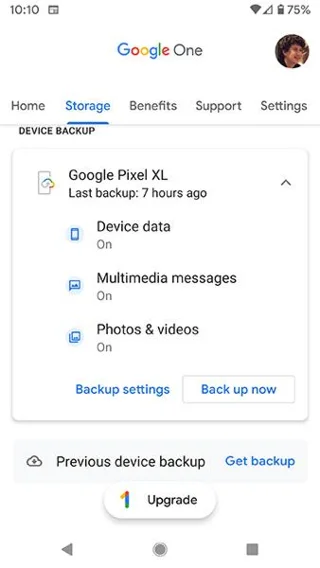
Faceți backup în Google One
Aici puteți decide ce date să faceți backup în Google One, inclusiv datele dispozitivului, mesajele multimedia, fotografiile/videoclipurile la calitate originală.
Când faceți o copie de rezervă prin Google One, îl puteți accesa cu ușurință prin intermediul aplicației.
- Selectați fila Stocare din partea de sus a ecranului. Veți fi informat cât spațiu liber a mai rămas, cât a fost folosit și în ce scop.
- Derulați în jos pentru a vedea când a fost ultima copie de rezervă. Dacă doriți să faceți backup imediat, apăsați „ Copia de rezervă acum ”
- Dacă doriți să restaurați datele din ultima copie de rezervă, faceți clic pe „ Obțineți backup ”.
- Selectați datele pe care doriți să le restaurați.





