
Utilizarea Wi-Fi Direct pe dispozitivele Android pentru a partaja fișiere este o alternativă excelentă la Bluetooth, cu o rază mai mică și viteze de transfer mai mici. Cu posibilitatea de a conecta două sau mai multe telefoane sau tablete, Wi-Fi Direct elimină necesitatea unei conexiuni la Internet. Partajarea fișierelor, imprimarea documentelor și proiecția pe ecran sunt principalele utilizări ale Wi-Fi Direct pe dispozitivele mobile.
Instrucțiunile din acest articol se aplică dispozitivelor Samsung care rulează Android 7, 8 și 9.
Utilizați Wi-Fi Direct pe Android Pie, Oreo și Nougat
Următorii pași demonstrează cum să vă conectați la dispozitivele Samsung utilizând Wi-Fi Direct pe Android 9, 8 și 7.
1. Lansați aplicația Setări , apoi apăsați Conexiuni.
2. Atingeți Wi-Fi.
3. Atingeți Wi-Fi Direct.
Important : asigurați-vă că dispozitivul dvs. are Wi-Fi Direct activat și că este vizibil.
4. În dispozitivele disponibile, atingeți dispozitivul la care doriți să vă conectați.
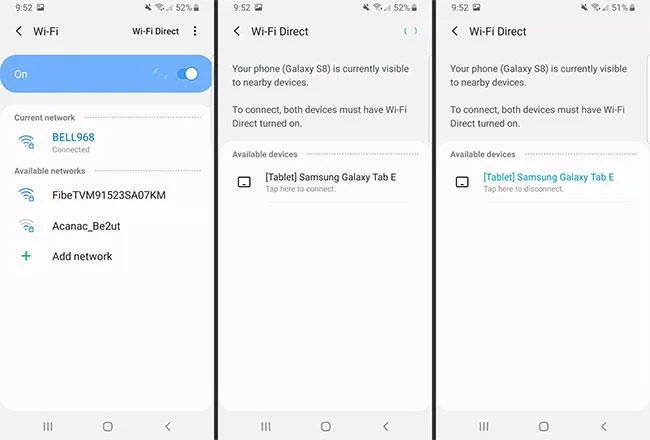
Atingeți dispozitivul la care doriți să vă conectați
Odată conectat, numele dispozitivului va fi afișat cu font albastru. Pentru a vă deconecta oricând, atingeți din nou numele dispozitivului.
Cum să utilizați Wi-Fi Direct pentru a trimite fișiere între dispozitivele Samsung
Telefoanele și tabletele Samsung funcționează deosebit de bine cu Wi-Fi Direct. Dispozitivele mai vechi, cum ar fi Galaxy S5/S6, se vor conecta la noul Galaxy S9/10 fără probleme.
Avertisment : atunci când partajați fișiere, imprimați sau proiectați ecranul pe un televizor, ar trebui să utilizați același producător sau același brand.
1. Navigați la fișierul pe care doriți să-l trimiteți, atingeți lung fișierul, apoi apăsați SHARE în colțul din dreapta sus.
2. Cu opțiunile de partajare afișate, atingeți Wi-Fi Direct.
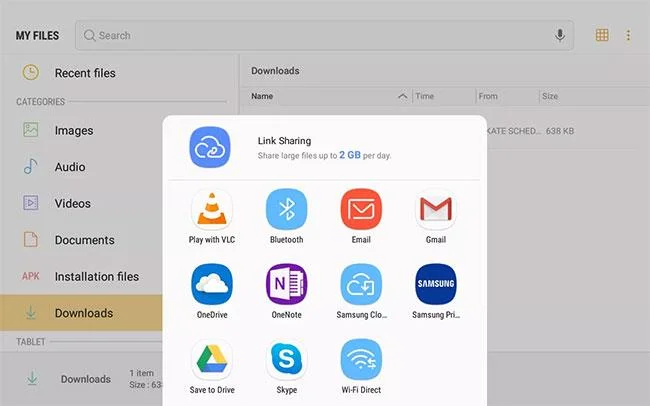
Atingeți Wi-Fi Direct
3. În secțiunea Dispozitive disponibile, atingeți telefonul sau tableta căreia doriți să trimiteți conținut, apoi apăsați SHARE în colțul din dreapta sus.
Notă : Dacă doriți să imprimați un document, atingeți o imprimantă acceptată prin Wi-Fi Direct. Dacă doriți să proiectați ecranul telefonului sau al tabletei pe televizor, atingeți Wi-Fi Direct TV .
4. Pe dispozitivul de primire, atingeți notificarea „Fișier primit”.
5. În lista de fișiere, atingeți fișierul pe care tocmai l-ați primit pentru a deschide sau a vedea conținutul acestuia.
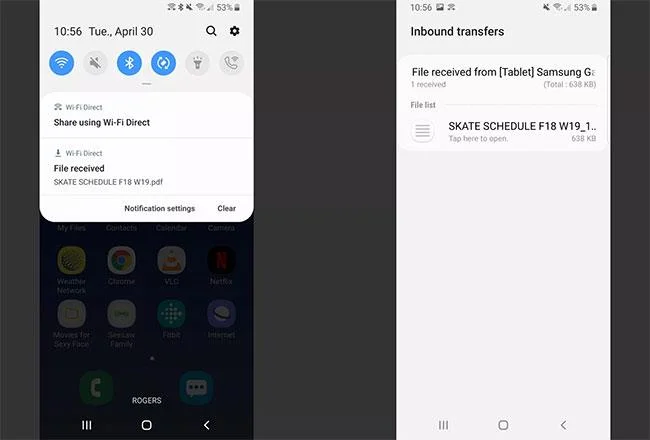
Atingeți fișierul pe care tocmai l-ați primit pentru a deschide sau vizualiza conținutul
6. Pe dispozitivul de trimitere va apărea o notificare care indică faptul că transferul fișierului a avut succes.
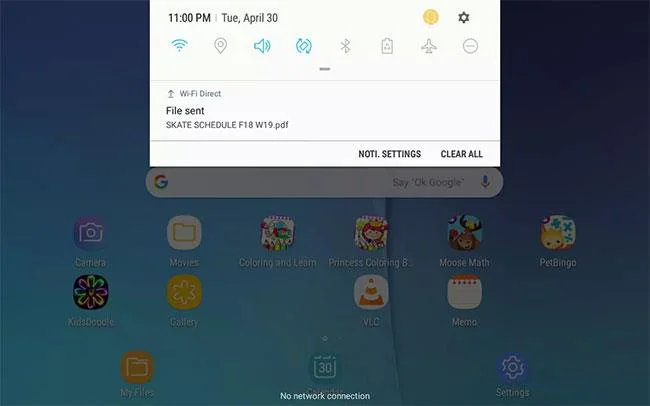
Va apărea un mesaj care indică faptul că transferul fișierului a avut succes
Sfat : nu uitați să dezactivați Wi-Fi Direct când ați terminat de utilizat pentru a economisi energie. Pentru a dezactiva Wi-Fi Direct, deconectați-vă de la toate dispozitivele asociate.
Vezi mai multe: Există modalități de a conecta un telefon la un televizor pentru a viziona videoclipuri?





