
Pentru a accesa cel mai mult conținut de pe dispozitivul dvs. Google TV, veți dori să găsiți și să descărcați câteva aplicații și jocuri diferite. Din păcate, a face acest lucru pe dispozitive precum „ Chromecast with Google TV” nu este la fel de ușor ca deschiderea Magazinului Play, dar în acest articol, Quantrimang vă va ghida.
Dispozitive precum „Chromecast cu Google TV” trebuie să acceseze aplicațiile Android dezvoltate special pentru televizoare. Cu toate acestea, nu puteți deschide direct Magazinul Google Play, așa cum puteți face pe Android TV. În schimb, funcția de căutare a magazinului va fi încorporată în fila Aplicații de pe ecranul de pornire.
În fila Aplicații , veți vedea elemente noi de căutat. Selectarea unei liste deschide o listă de aplicații sau jocuri.
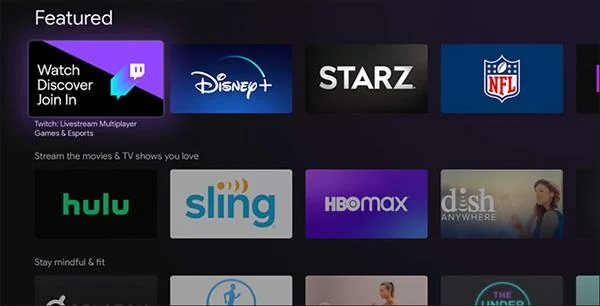
Fila Aplicații are, de asemenea, un număr de rânduri diferite, cum ar fi rândul Featured , care va avea sugestii de aplicații și va fi aranjat pe categorii.
Selectați o aplicație sau un joc, apoi faceți clic pe Instalare pe pagina de informații. De asemenea, puteți vedea capturi de ecran ale acelei aplicații sub butonul Instalare .
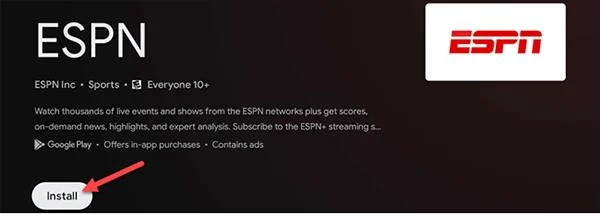
Când cauți, este la fel de ușor. Totuși, ce se întâmplă dacă doriți să descărcați o anumită aplicație? Deoarece nu puteți deschide direct Magazinul Play, va trebui să căutați aplicația sau jocul respectiv.
În rândul Categorii de aplicații , selectați Căutați aplicații .
Apoi va apărea o tastatură pe ecran, introduceți numele aplicației pe care doriți să o descărcați. Selectați pictograma de căutare când ați terminat de tastat. Dacă telecomanda dvs. acceptă Asistentul Google , puteți utiliza căutarea vocală.
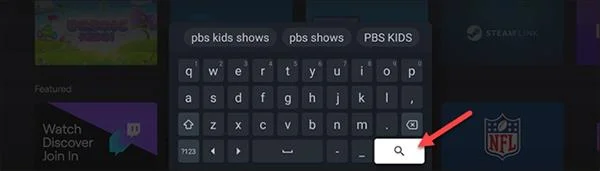
Căutați în lista de rezultate ale aplicației Google TV pentru a vedea dacă există o aplicație pe care doriți să o descărcați. Dacă da, selectați aplicația respectivă.
Selectați Instalare pe pagina de informații. Din nou, puteți vedea capturi de ecran ale aplicației sub butonul Instalare .
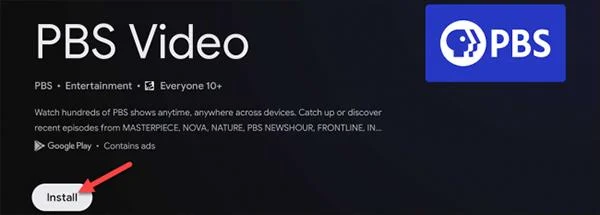
Când aplicația este instalată, faceți clic pe Deschidere pentru a o deschide direct din Play Store. Puteți găsi toate aplicațiile sau jocurile pe care tocmai le-ați descărcat în partea de jos a rândului Aplicații de pe ecranul de pornire. Dacă există mai mult de 12 aplicații, faceți clic pe Vezi toate pentru a vedea întreaga listă.
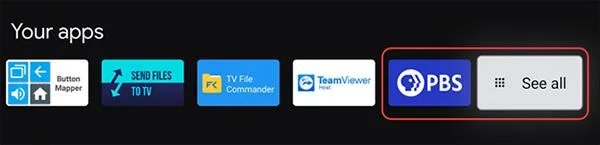
De asemenea, este puțin ciudat că Google nu vă permite să deschideți Play Store pe set-top box-uri, dongle și televizoare, dar fila Aplicații poate fi folosită foarte ușor. Și, desigur, dacă doriți să căutați ceva, nu uitați de funcția de căutare .





