
Deși Android 10 Q a fost lansat oficial de Google cu multe completări utile pentru utilizatori, pentru mulți oameni, timpul pentru a primi Android 10 pentru dispozitivele lor este încă foarte departe.
Dacă doriți să experimentați în curând interfața Android Q pe toate telefoanele dvs. Android, puteți urma câteva sfaturi simple de mai jos pentru a instala interfața Android 10 pe smartphone.
- Funcții noi ale Android Auto
- Descărcați fonturi vietnameze pentru Android fără root
- Cum să aduceți interfața orizontală pe Galaxy S9 pe orice dispozitiv Android fără root
Instrucțiuni pentru instalarea interfeței Android 10 pe alte telefoane Android
Pasul 1: Descărcați imaginea de fundal Android 10 pe dispozitivul dvs
Cel mai simplu pas pe care îl puteți face mai întâi pentru a instala interfața Android Q pe telefon este să descărcați tapetul Android Q pe dispozitiv. Puteți descărca colecția de imagini de fundal Android 10 cu linkul de descărcare de mai jos.
Link pentru a descărca setul de imagini de fundal Android 10
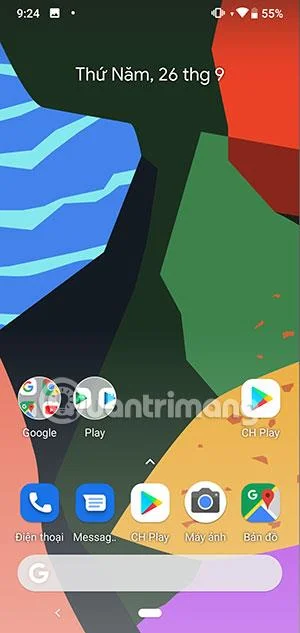
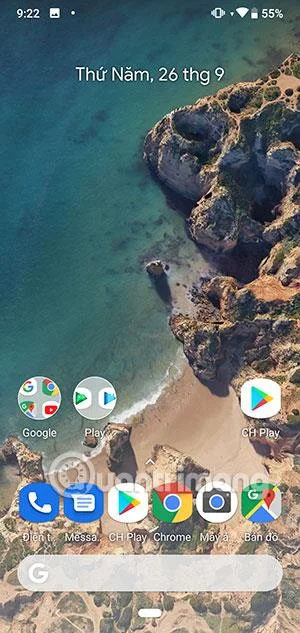
Pasul 2: Instalați interfața Android 10 folosind aplicația Q Launcher
După instalarea imaginii de fundal, instalați aplicația de lansare Android Q pentru telefon folosind aplicația Q Launcher (Android 5 și versiuni ulterioare). Mai jos sunt instrucțiuni pentru instalarea Q Launcher pe dispozitiv.
Descărcați Q Launcher pentru Android
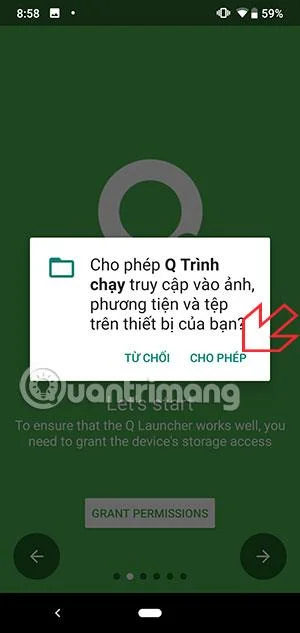
Descărcați aplicația Q Launcher din linkul de mai sus și lansați-o, apoi selectați Acordați permisiuni și permiteți Q Launcher să acceseze fotografiile, media și fișierele de pe dispozitiv.

Următorul este să selectați Android Q Launcher, apoi selectați tipul de lansator și faceți clic pe Următorul .

Accesați secțiunea Q Launcher Now, faceți clic pe Următorul pentru a merge la pagina următoare, apoi acceptați termenii Q Launcher bifând Sunt de acord și făcând clic pe bifa.

Gata, acum ați lansat interfața Android 10 pe telefon. Ar trebui să vă amintiți să alegeți întotdeauna Q Launcher, astfel încât interfața să nu se schimbe automat la vechiul Android.
Dacă doriți să configurați detalii în Q Launcher, glisați către ecranul de pornire și faceți clic pe pictograma Setări.
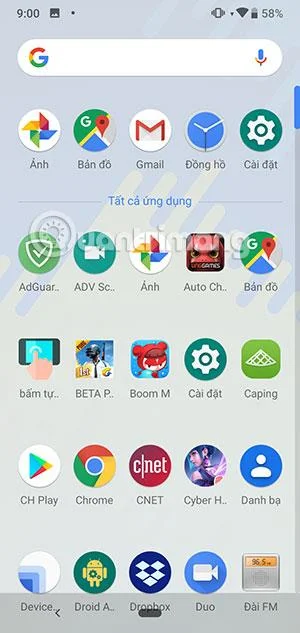
În setările Q Launcher, puteți alege să schimbați funcțiile de bază, cum ar fi schimbarea mușchiului de mulțumire, editarea pictogramelor de pe desktop, editarea dosarelor, comenzile rapide...

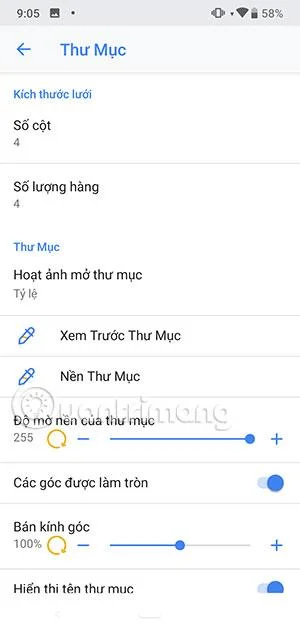
Aici puteți, de asemenea, schimba pachetul de pictograme cu multe forme diferite, cum ar fi pătrat, cerc, colțuri rotunjite...
Încă un mod clasic de a aduce interfața Android Q pe orice telefon Android. Destul de simplu, dar vă ajută să aduceți rapid interfața Android 10.





