
OnePlus a lansat versiunea beta a OxygenOS 11 în urmă cu aproximativ o lună. În prezent, producătorul chinez a lansat cea mai stabilă versiune a sistemului de operare bazată pe Android 11 pentru OnePlus 8 și 8 Pro. Iată cum să instalați versiunea beta pe telefonul dvs. OnePlus și să explorați toate noile sale funcții.
Cum se instalează OxygenOS 11 ( Android 11 ) pe telefoanele OnePlus
OxygenOS 11 aduce o mulțime de schimbări, inclusiv o nouă interfață de utilizator care este complet diferită de ceea ce am văzut înainte. OxygenOS 11 este construit pe Android 11 și poate fi instalat pe telefoane precum OnePlus 8 și 8 Pro .
Actualizarea stabilă OxygenOS 11 OTA este acum disponibilă, tot ce trebuie să faceți este să accesați setările telefonului și să începeți să o descărcați. Accesați Setări > Sistem > Actualizări de sistem și faceți clic pe butonul Descărcare pentru a descărca actualizarea OxygenOS 11.
Cum se instalează manual OxygenOS 11 (Android 11) pe telefoanele OnePlus
Dacă nu ați primit actualizarea OTA pe telefon, puteți instala manual OxygenOS 11. În prezent, doar OnePlus 8 și 8 Pro au cea mai stabilă actualizare.
OxygenOS are o opțiune convenabilă de actualizare locală care vă permite să instalați cu ușurință versiuni personalizate direct pe telefon.
Iată cum să instalați manual OxygenOS 11 pe telefoanele OnePlus:
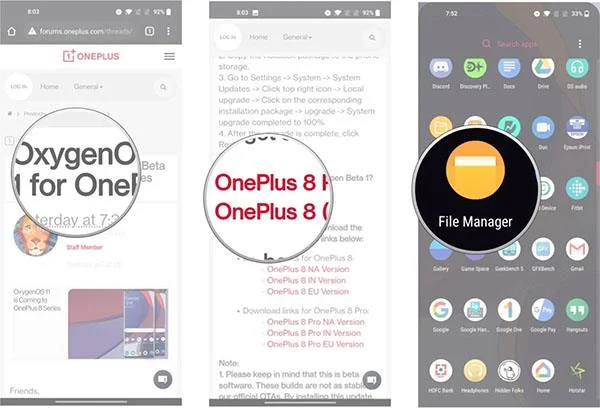
1. Accesați forumurile OnePlus de pe telefonul dvs. OnePlus 8 sau 8 Pro.
2. Descărcați OxygenOS 11.
3. Când fișierul s-a terminat de descărcat, accesați File Manager .
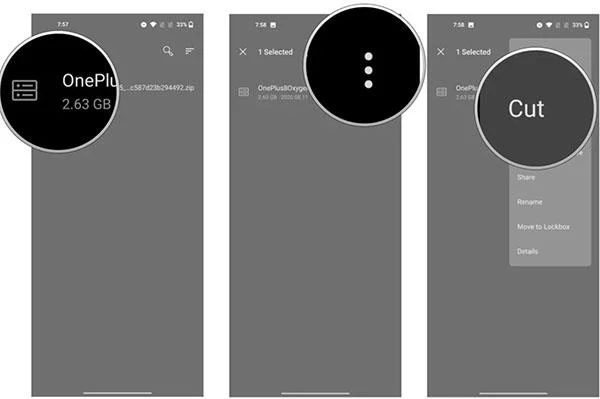
4. Apăsați și mențineți apăsat fișierul pentru a selecta.
5. Selectați pictograma cu trei puncte verticale .
6. Selectați Cut .
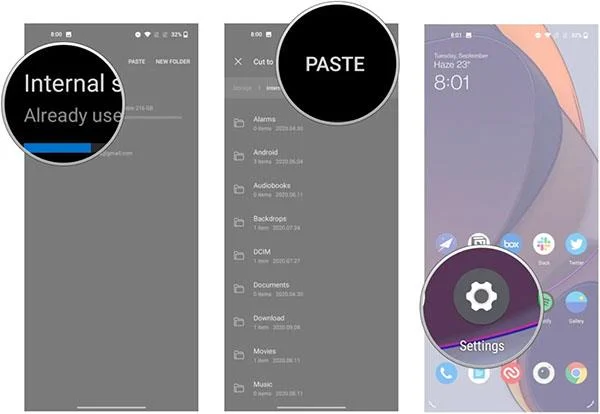
7. Selectați Stocare internă .
8. Faceți clic pe butonul Lipire pentru a lipi fișierul în directorul rădăcină al telefonului dvs. Acum că fișierul se află în directorul necesar, puteți continua actualizarea.
9. Accesați Setări .
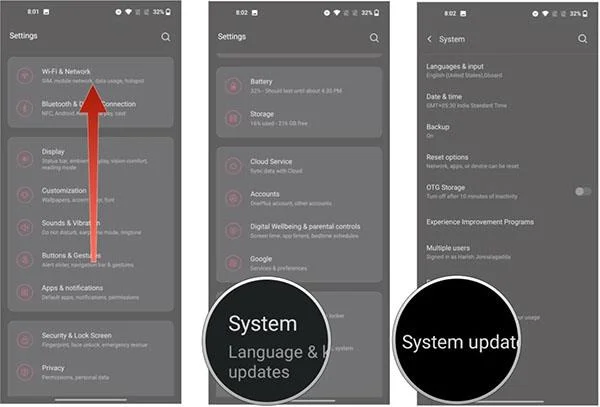
10. Derulați în jos până în partea de jos a paginii.
11. Selectați System .
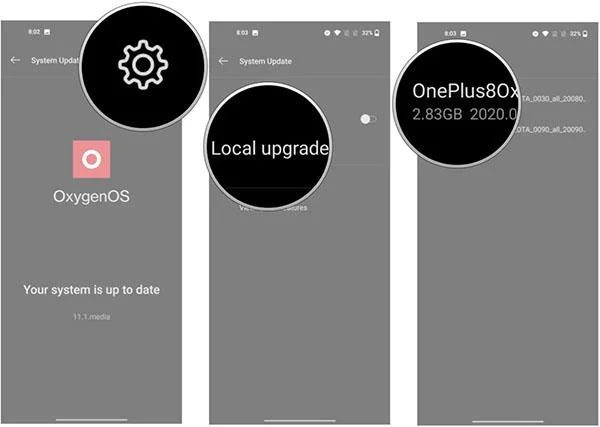
12. Selectați Actualizări de sistem .
13. Faceți clic pe pictograma setări din partea de sus.
14. Selectați Actualizare locală .
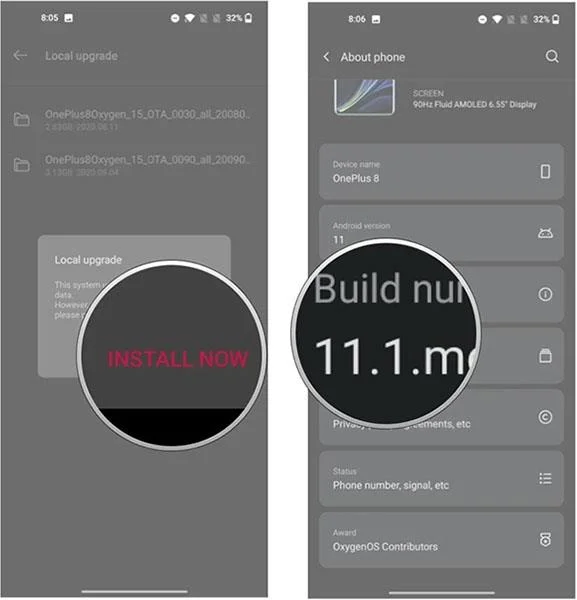
15. Fișierele salvate în folderul de sistem vor apărea aici. Selectați fișierul pentru a începe actualizarea locală.
16. Faceți clic pe Instalare acum pentru a instala manual versiunea beta publică a OxygenOS 11 pe telefonul dvs. OnePlus.
17. Când procesul de instalare este finalizat, accesați Despre telefon pentru a confirma numărul de telefon.
Instalarea OxygenOS 11 va fi ușoară dacă dețineți un telefon OnePlus. Acest software va transforma seria OnePlus 8 într-unul dintre cele mai puternice telefoane Android de astăzi.





