
TWRP înseamnă Team Win Recovery Project și este un software de recuperare open source pentru dispozitive Android. TWRP permite utilizatorilor să salveze, să instaleze, să facă backup și să restaureze firmware-ul pe dispozitiv fără a fi nevoiți să-și facă griji cu privire la afectarea stării dispozitivului la rootarea, flashingul sau instalarea unui firmware nou pe un dispozitiv Android.
Acest ghid ilustrează cum să instalați în siguranță TWRP pe dispozitivele Android fără root.
Notă: utilizatorii nu trebuie să rooteze Android pentru a instala TWRP, dar vor trebui să deblocheze bootloader-ul și va șterge tot conținutul de pe dispozitiv. În plus, metoda de deblocare a bootloader-ului va fi, de asemenea, diferită pentru fiecare dispozitiv.
Descărcați și extrageți instrumentele Android SDK
Înainte de a instala TWRP, va trebui să instalați instrumentele Android SDK . În acea pagină, dacă doriți doar instrumentele din linia de comandă în loc de întregul Android Studio (care ocupă destul de mult spațiu), faceți clic pe „Opțiuni de descărcare” , apoi selectați pachetul care corespunde sistemului dvs. de operare din „Numai instrumente din linia de comandă”. ” al site-ului web pentru dezvoltatori Android.
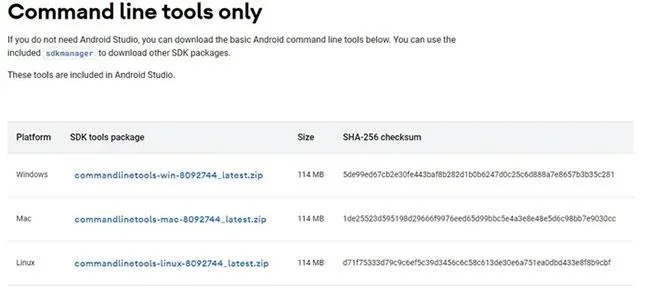
Selectați pachetul corespunzător sistemului de operare
Odată descărcat, extrageți instrumentele din linia de comandă într-o locație la alegere.
Descărcați imaginea TWRP corespunzătoare dispozitivului dvs
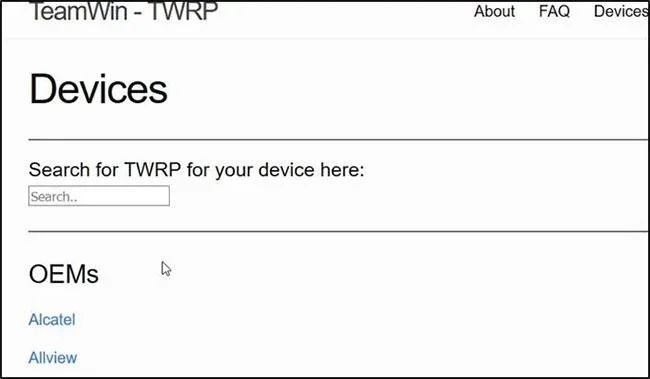
Descărcați imaginea TWRP corespunzătoare dispozitivului
Va trebui să descărcați imaginea TWRP corespunzătoare pentru dispozitivul dvs. Puteți găsi lista completă a fișierelor imagine disponibile pe site-ul web TWRP.
https://twrp.me/Devices/Deblocați Opțiuni pentru dezvoltatori, activați Depanarea USB și Deblocarea OEM
Va trebui să deblocați opțiunile de dezvoltator pe telefon. Pentru a face acest lucru, accesați secțiunea Despre a telefonului dvs. din aplicația Setări . Va trebui să atingeți Numărul de compilare de 7 ori înainte de a vi se acorda acces la opțiunile pentru dezvoltatori.
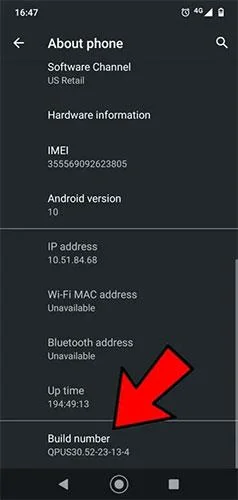
Faceți clic pe Numărul de compilare de 7 ori
Din setările Android, atingeți Sistem > Avansat > Opțiuni pentru dezvoltatori > Depanare USB . Faceți clic pe OK.
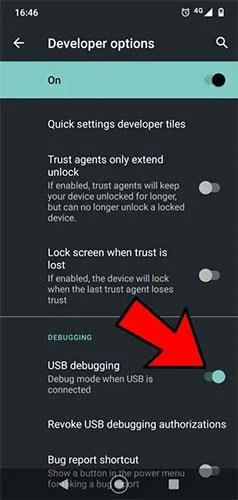
Activați depanarea USB
Apoi, căutați deblocarea OEM în meniul Opțiuni pentru dezvoltatori și selectați această opțiune.
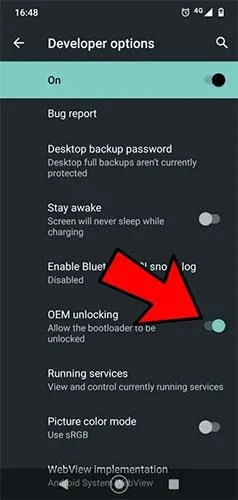
Activați deblocarea OEM
Dispozitivul vă va solicita un cod de securitate și vă va informa că deblocarea bootloader-ului va dezactiva protecția dispozitivului. Acest lucru vă permite să deblocați bootloader-ul la pornirea dispozitivului. În cele mai multe cazuri, deblocarea bootloader-ului va șterge datele de pe dispozitiv, așa că asigurați-vă că faceți copii de rezervă pentru toate fișierele, imaginile, datele și setările pe care doriți să le păstrați.
Conectați dispozitivul la computer
Conectați-vă dispozitivul la computer printr-un cablu de date USB. Când conectați dispozitivul la computer, este posibil să vedeți un mesaj care vă cere să activați depanarea USB, dacă da, faceți clic pe Permite întotdeauna de pe acest computer > OK .
Dacă aceste solicitări nu apar, probabil că utilizați un cablu de încărcare USB obișnuit în loc de un cablu de date și va trebui să găsiți un cablu de înlocuire.
Instalați TWRP prin linia de comandă
Operațiunile vor varia în funcție de sistemul dvs. de operare, dar va trebui să lansați Command Prompt în folderul în care ați instalat sau extras instrumentele Android SDK. De asemenea, va trebui să plasați fișierul imagine TWRP în acest folder.
În fereastra de comandă, tastați:
adb devices… apoi apăsați Enter. Dispozitivul dvs. va fi listat.

Dispozitivele sunt listate
Apoi, tastați următoarea comandă pentru a reporni dispozitivul în modul bootlader/fastboot:
adb reboot bootloaderApoi, rulați:
fastboot flash recovery twrp-3.6.X-XXX.imgVa trebui să vă asigurați că înlocuiți versiunea TWRP din această linie de cod cu versiunea care corespunde versiunii pe care trebuie să o încărcați pe dispozitiv.
În cele din urmă, rulați următoarea linie de cod:
fastboot rebootOdată ce ați finalizat acest pas, veți putea să vă porniți dispozitivul cu recuperarea personalizată TWRP și să utilizați funcțiile acestuia.
Noroc!
Vezi mai mult:





