
Pentru a schimba pictograma tastei de navigare pe Samsung, veți instala aplicația Fine Lock cu multe pictograme diferite pentru a înlocui pictogramele implicite din bara de navigare pe Samsung. Aplicația Fine Lock are multe opțiuni de pictograme din care putem alege pentru pictogramele implicite din bara de navigare. Articolul de mai jos vă va ghida să schimbați pictograma de navigare pe Samsung folosind aplicația Fine Lock.
Instrucțiuni pentru modificarea pictogramelor tastelor de navigare folosind Fine Lock
Ghid de inițiere rapidă
Deschideți aplicația Fine Lock > Faceți clic pe NavStar și descărcați fișierul APK > Activați NavStar pe telefonul dvs. > Alegeți o nouă pictogramă pentru tasta de navigare pe Samsung.
Instrucțiuni detaliate
Pasul 1:
Mai întâi, descărcați aplicația Fine Lock pe telefonul dvs. Samsung conform linkului de mai jos și instalați-o ca de obicei.
Pasul 2:
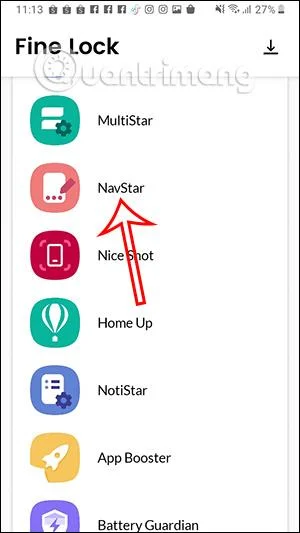
Deschideți aplicația Fine Lock și apoi faceți clic pe aplicația NavStar . În acest moment, în partea de jos a ecranului, fereastra de notificare NavStar nu este instalată. Faceți clic pe butonul Accesați pagina principală Fine Lock .
Pasul 3:
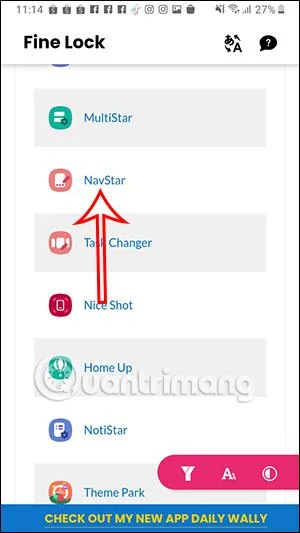
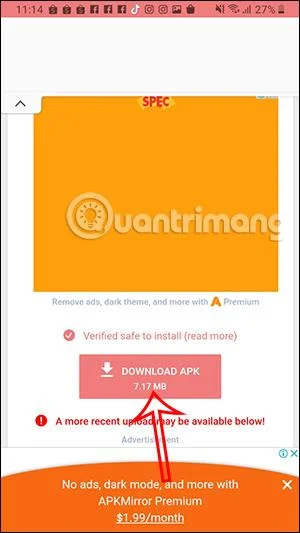
Acum faceți clic pe NavStar și apoi faceți clic pe butonul roșu Descărcare APK pentru a descărca această aplicație NavStar pe telefon.
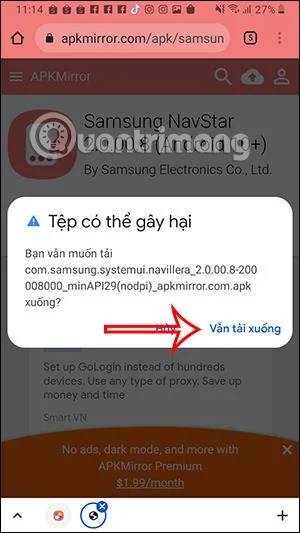
Dacă primim o notificare că fișierul poate fi dăunător, facem totuși clic pe Descărcare în continuare . După descărcarea acestui fișier APK, deschideți acest fișier.
Pasul 4:
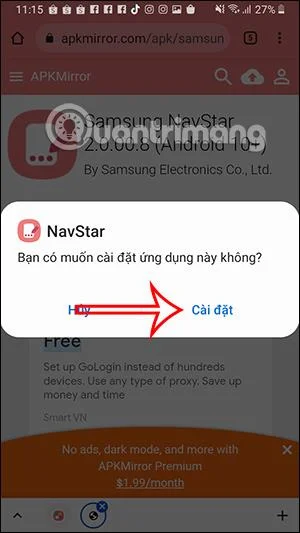
Acum sistemul vă va întreba dacă doriți să instalați aplicația NavStar, faceți clic pe Instalare pentru a face acest lucru.
Pasul 5:
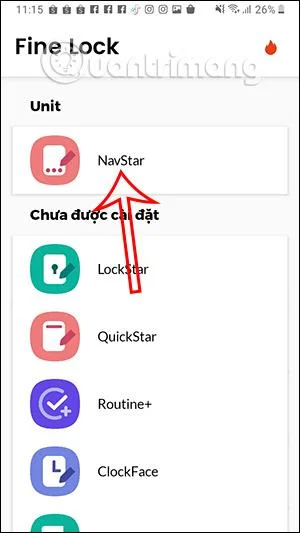
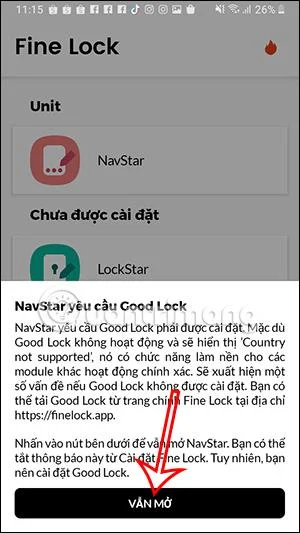
Revenind la interfața principală a aplicației Fine Lock, continuăm să atingem utilitarul NavStar . În partea de jos a ecranului care afișează cadrul de notificare așa cum se arată, faceți clic pe butonul Deschis în continuare .
Pasul 6:
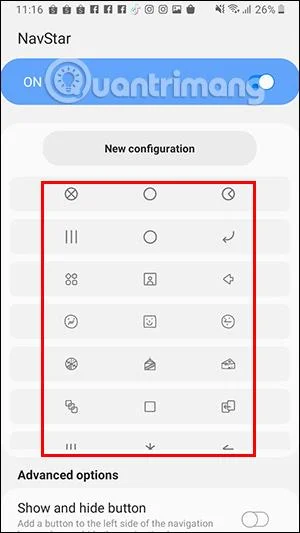
Afișând interfața aplicației NavStar, veți răsturna și porni comutatorul din secțiunea OFF pentru a activa aplicația . Imediat dedesubt veți vedea pictogramele în schimbare pentru bara de navigare a telefonului dvs. Samsung.
De îndată ce selectați noua pictogramă, mai jos va apărea o bară de navigare de previzualizare pe care să o verificați.
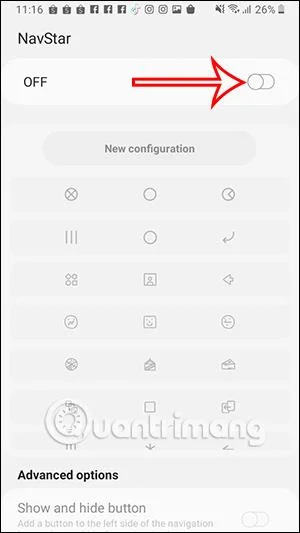
În cazul în care doriți să reveniți la pictograma implicită din bara de navigare a Samsung, trebuie doar să dezactivați aplicația NavStar.





