
În loc să trimită mesaje, cuvinte de dragoste sau pur și simplu mesaje prietenilor prin mesaje text, mulți oameni aleg să introducă text în fotografii și să le trimită prietenilor și rudelor lor prin e-mail sau mesaj text sau distribuie prin rețelele sociale.
Pentru a insera text în fotografii, instrumentul de editare foto de pe unele smartphone-uri are și acest instrument încorporat. Utilizatorii trebuie doar să intre și să introducă conținut în fotografia corespunzătoare, să salveze și să partajeze prin mai multe mijloace.
Dar când vine vorba de alegerea efectelor de editare sau a fonturilor frumoase, acest instrument de multe ori nu satisface nevoile utilizatorului.În acest moment, aplicațiile terțe pentru a adăuga text la fotografii vă vor ajuta să obțineți un conținut satisfăcător asupra fotografiei.cu editare profesională a textului. unelte. QuanTriMang vă va ghida cum să inserați text în fotografii prin câteva aplicații profesionale de editare de sub acest articol.
1. Cum să utilizați Phonto pentru a adăuga text la fotografii
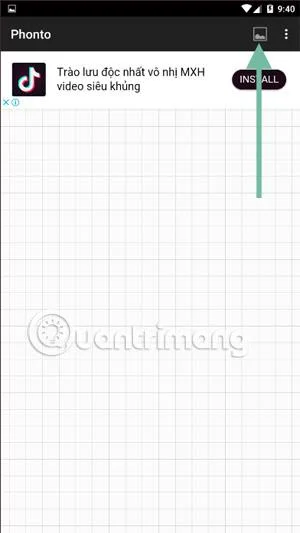
Pasul 1: Descărcați aplicația Phonto pentru telefonul dvs., lansați aplicația și selectați pictograma fotografie din bara de instrumente, faceți clic pe Încărcare imagine nouă de pe dispozitiv.
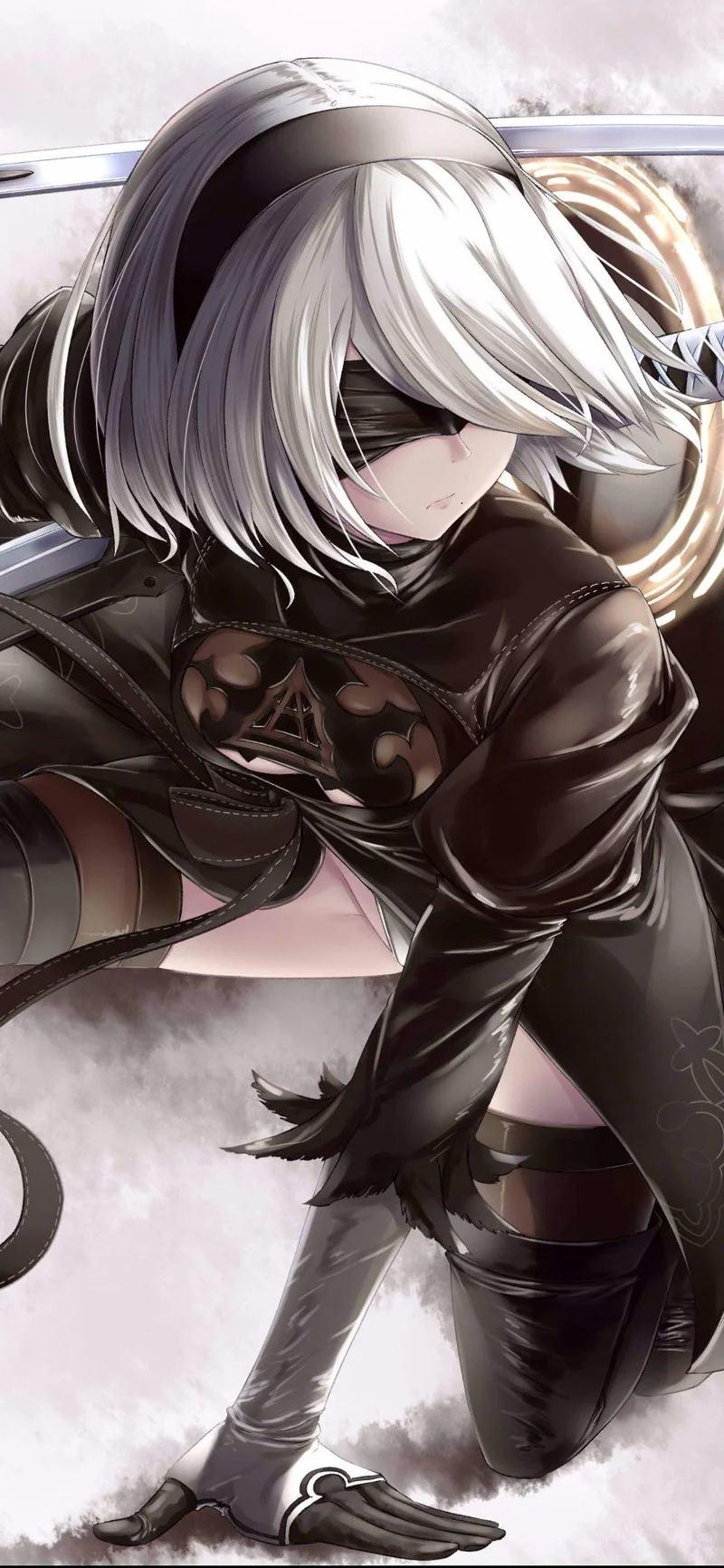
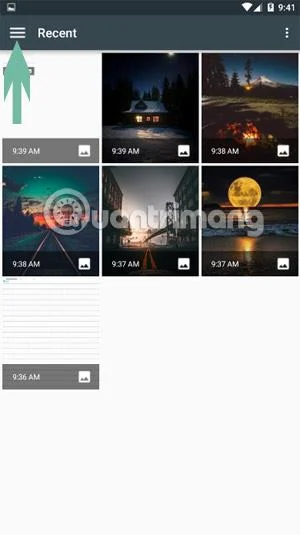
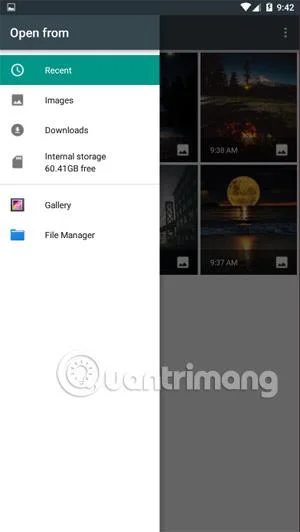
Apoi selectați fotografia în prezent de pe telefon, puteți selecta mai multe fotografii făcând clic pe pictograma listă din colțul din stânga sus.
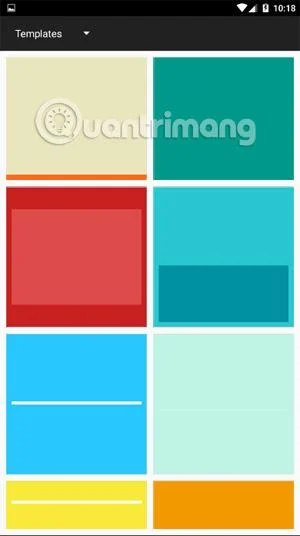
Pasul 2: Cu opțiunea Utilizați imagine simplă , veți putea alege unele dintre șabloanele disponibile Phonto pentru a insera text în imagine. Odată selectat, faceți clic pe pictograma stilou de deasupra barei de instrumente pentru a adăuga text.
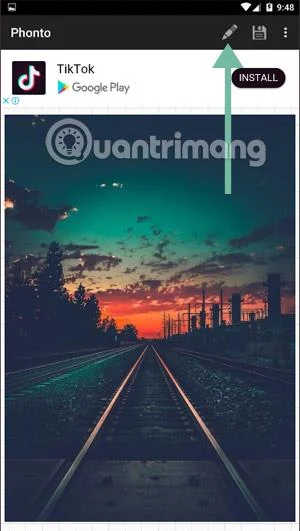
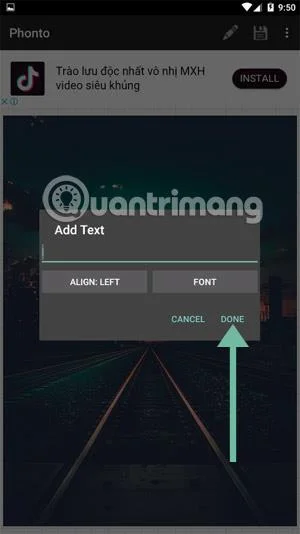
Pasul 3: În caseta Adăugați text , introduceți text și faceți clic pe Terminat , opțiunea Aliniere va alinia textul în mijloc sau în stânga și în dreapta. Apoi faceți clic pe text și veți vedea că apar o serie de opțiuni, inclusiv:
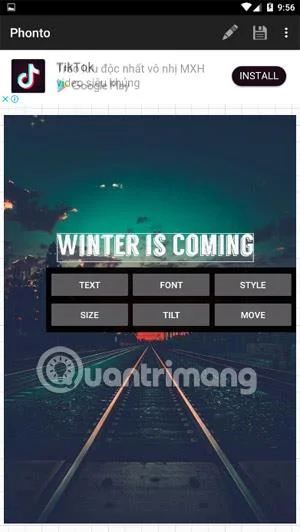
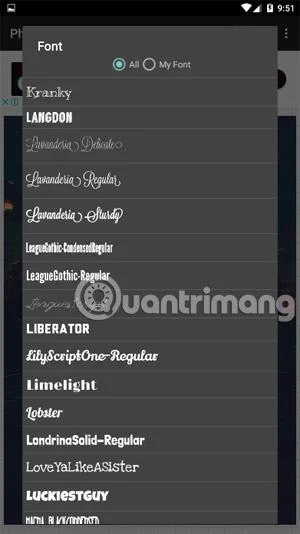
Opțiunea Font vă va permite să alegeți fontul care vă place.Phonto are o listă de fonturi gratuite pentru utilizatorii cu mai multe genuri.
A doua este opțiunea Dimensiune , această opțiune vă va permite să ajustați dimensiunea conținutului textului, trageți glisorul Dimensiune pentru a ajusta dimensiunea.
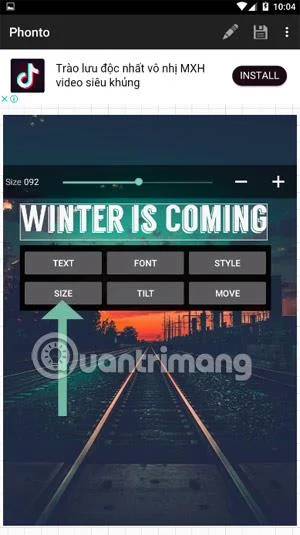
Urmează instrumentul Înclinare , cu acest instrument puteți roti direcția textului folosind glisorul de mai sus.
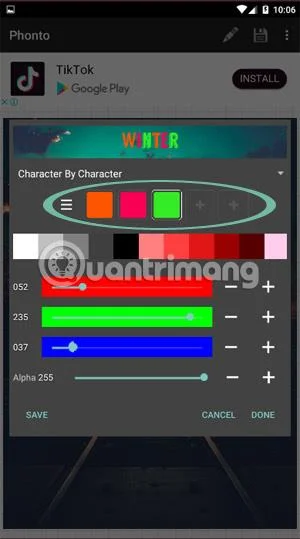
Dacă doriți să ajustați culoarea conținutului textului, utilizați instrumentul Stil , trebuie doar să trageți cele 3 bare de culoare de mai jos pentru a ajusta culoarea în funcție de dorințele dvs. și faceți clic pe Terminat , dacă doriți să ajustați mai multe culori pentru textul dvs. Faceți clic pe Creare culoare Model .
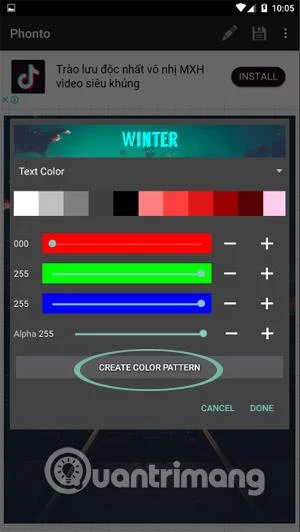
Fiecare casetă de culoare de mai sus va reprezenta un caracter în linia dvs. de text. Faceți clic pe semnul plus din caseta goală pentru a adăuga o culoare, editați fiecare culoare în consecință și faceți clic pe Salvare > Terminat .
În cele din urmă, există instrumentul de poziționare a conținutului, Mutare . Puteți muta textul manual, dar dacă doriți ca acestea să se alinieze mai precis, utilizați butoanele de mutare din instrumentul Mutare.
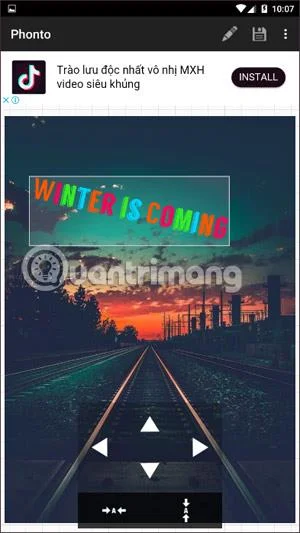
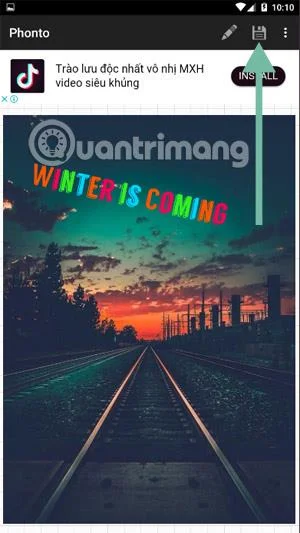
Pasul 4: După ce ați terminat de editat conținutul fotografiei, faceți clic pe pictograma Salvare , așa cum se arată mai jos, sau puteți face clic pe pictograma cu trei puncte de lângă aceasta, selectați Partajare pentru a partaja prin rețele sociale precum Facebook sau Facebook Messenger, Twitter. ..
2. Adăugați text la fotografii cu aplicația Scrieți text pe fotografii
Descărcați aplicația Scrieți text pe fotografii - Inserați text pe fotografii pentru Android
Pasul 1: La fel ca aplicația Phonto, Scrieți text pe fotografii le permite utilizatorilor să aleagă fotografiile disponibile din biblioteca aplicației sau să adauge fotografii pe telefonul lor.
Opțiunea Șablon va permite utilizatorilor să aleagă fotografii existente cu multe teme de editat în secțiunea Fundal. Sau pur și simplu alegeți culoarea de fundal în secțiunea Culoare.
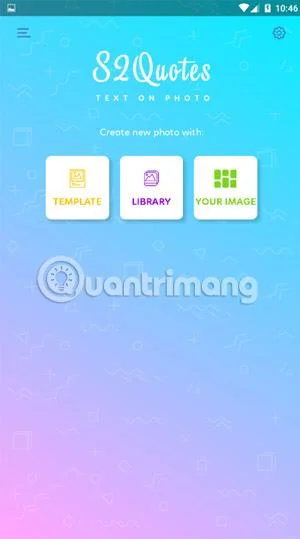
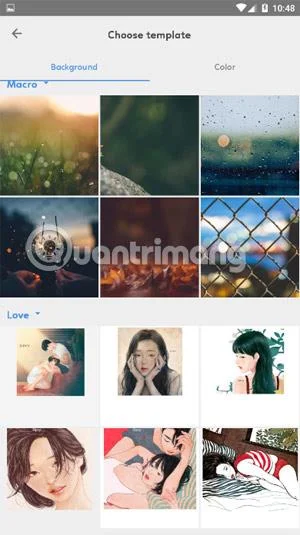
Pasul 2: Secțiunea Bibliotecă vă va permite să selectați fotografii din biblioteca telefonului dvs. După selectarea fotografiilor, vi se va prezenta interfața de selectare a dimensiunii imaginii, apoi faceți clic pe bifa din colțul din dreapta sus pentru a finaliza selecția dimensiunii.
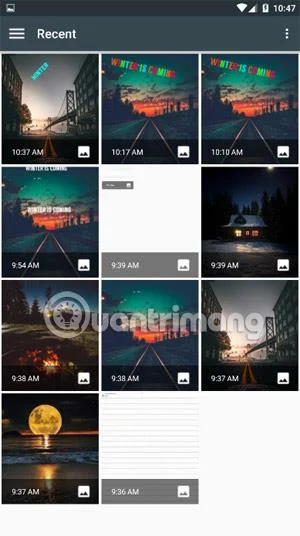
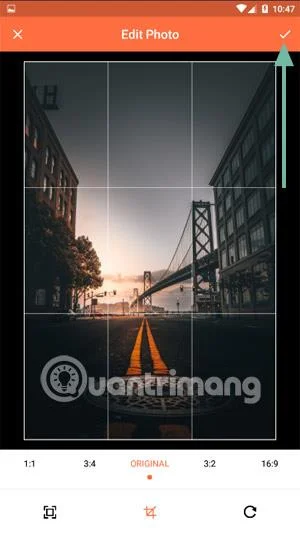
Pasul 3: Dacă doriți să adăugați conținut la fotografie, faceți clic pe pictograma adăugare text din mijloc, faceți clic de două ori pe caseta de text, apoi editați conținutul sau selectați conținutul disponibil al aplicației.
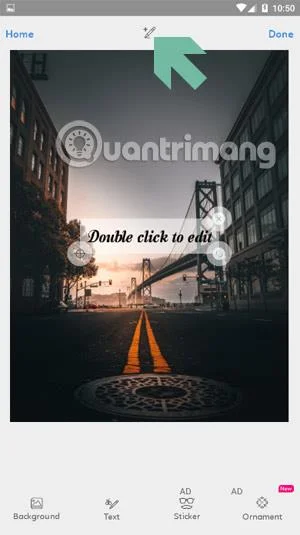
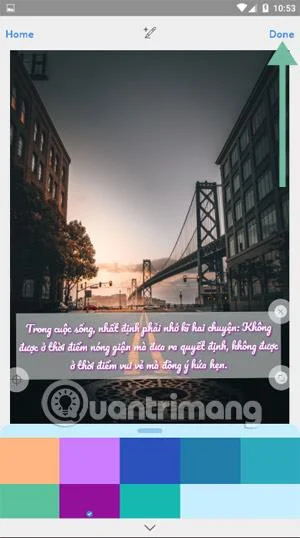
Următorul este să alegeți fontul și culoarea textului de pe fotografie. Aplicația Scrieți text pe fotografii oferă utilizatorilor multe fonturi gratuite, astfel încât să puteți alege liber.
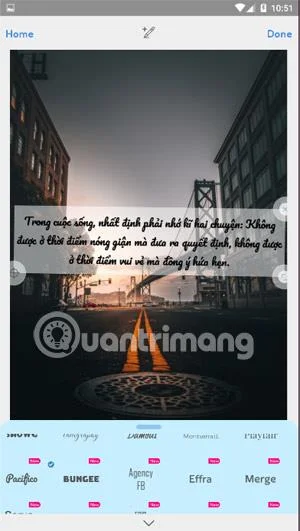
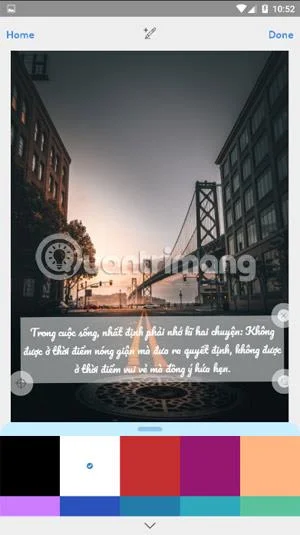
Puteți alege culoarea pentru umbra textului sau puteți alege culoarea care înconjoară chenarul textului, apoi faceți clic pe Salvare pentru a salva fotografia sau faceți clic pe Setați ca imagine de fundal pentru a deveni imaginea de fundal a telefonului dvs. Și Partajați pentru a partaja prin aplicații de rețele sociale.

Acestea sunt cele mai populare două aplicații pentru a insera text în fotografii pe Android.Cu instrumentele pe care aceste două aplicații le oferă utilizatorilor, cu siguranță vei putea crea fotografii cu cel mai dorit text. În ceea ce privește modul de inserare a textului pe iPhone, puteți consulta articolul Cum să scrieți text pe fotografii pe iPhone.
Vezi mai mult:





