
Pentru a trimite cu ușurință albume foto altora pe telefoanele Samsung, putem configura un album de partajare foto sau video și apoi transferăm fișiere multimedia în acel album. Destinatarul albumului partajat pe Samsung prin linkul primit pentru a accesa fișierele existente în acel album. Articolul de mai jos vă va ghida în partajarea albumelor foto pe Samsung.
Cum să creați albume partajate pe Samsung
Pasul 1:
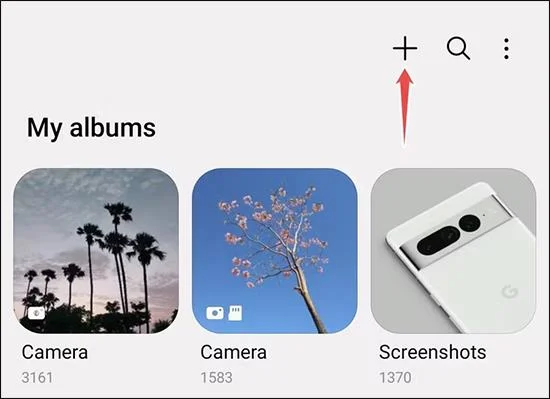
La interfața albumului foto de pe telefoanele Samsung, utilizatorii dau clic pe Albume de mai jos. Apoi, faceți clic pe pictograma plus din colțul din dreapta pentru a crea un album foto pe Samsung.
Pasul 2:
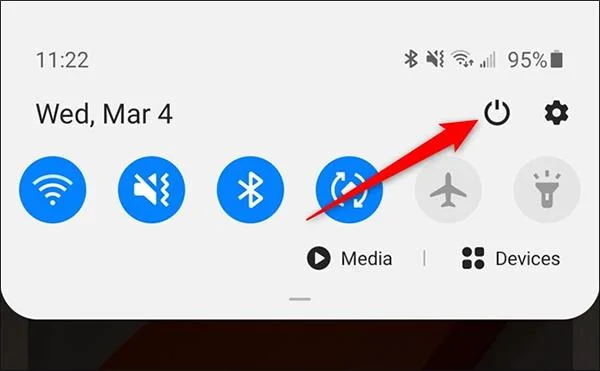
Afișând opțiunile de album pe care doriți să le creați, faceți clic pe albumul Album partajat pentru a crea un album partajat pe telefon.
Introduceți un nume pentru albumul partajat pe care doriți să îl creați pe telefonul dvs. Samsung, apoi faceți clic pe Creare de mai jos pentru a-l crea.
Pasul 3:
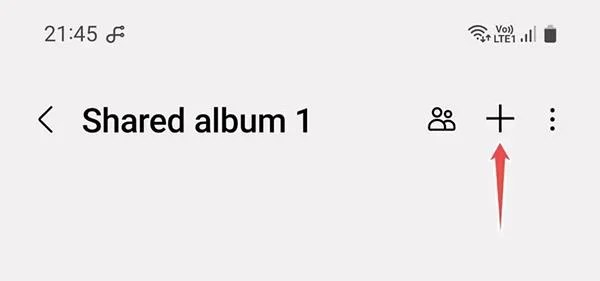
Deschideți acel album foto partajat și apoi faceți clic pe pictograma plus pentru a adăuga imagini sau videoclipuri pe care doriți să le partajați altora.
Pasul 4:
Apoi, faceți clic pe album pentru a-l distribui altora. Continuați să faceți clic pe pictograma cu 3 puncte pentru a deschide interfața de opțiuni pentru album, apoi faceți clic pe Setări album .
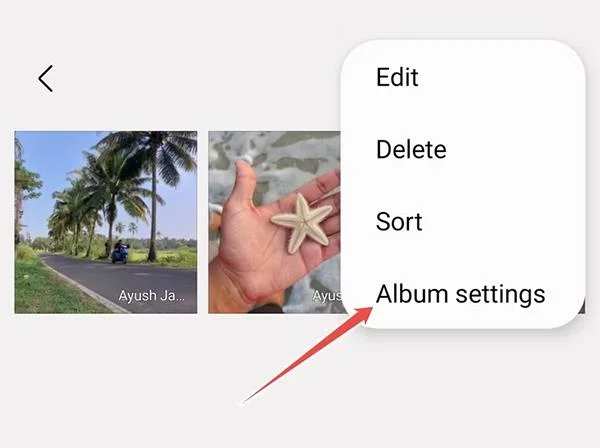
În curând vei vedea linkul partajat pentru acest album. Faceți clic pe Partajați linkul pentru a partaja linkul acestui album cu alții.
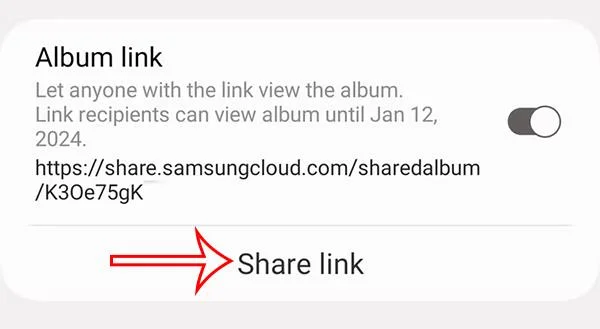
Destinatarul primește linkul de acces pe telefonul său și poate vizualiza sau descărca albumul pe telefonul său.
Instrucțiuni pentru gestionarea albumelor partajate pe Samsung
Pasul 1:
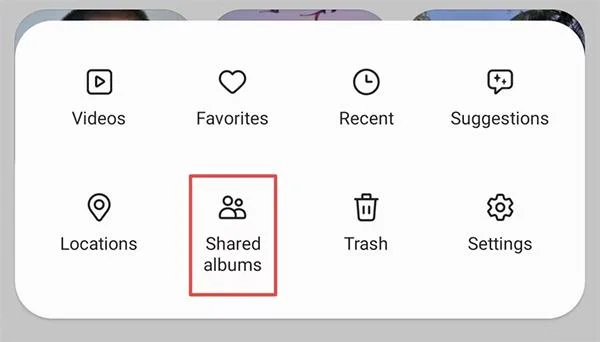
În interfața aplicației foto, faceți clic pe pictograma 3 liniuțe și selectați Albume partajate .
Pasul 2:
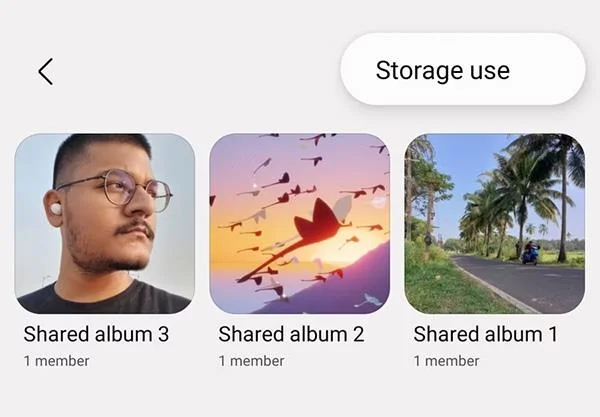
În curând veți vedea toate albumele partajate care au fost create pe telefonul dvs. Samsung. Aici puteți redenumi acest album partajat sau puteți șterge albumul dacă doriți.
Veți vedea și numărul de persoane cărora le-ați partajat albumul.
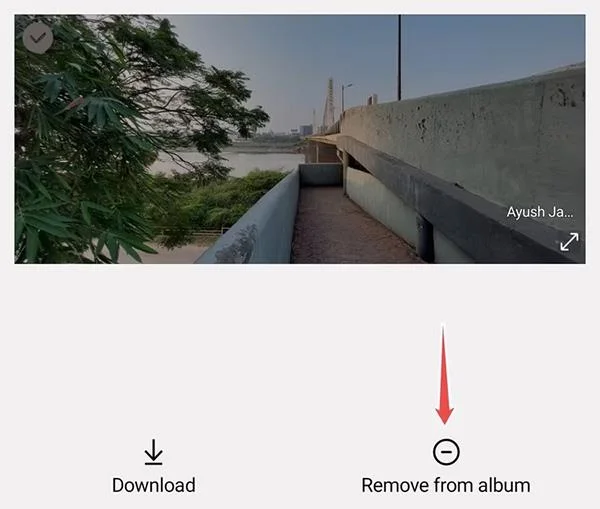
Pentru a șterge fotografii sau videoclipuri din acest album partajat , dați clic pe fișier și selectați Eliminare din album de mai jos.
Cum să nu mai partajați albume pe Samsung
Link-ul de partajare a albumului de pe Samsung durează 30 de zile și după acest timp, alte persoane nu îl mai pot accesa.
Pentru a opri partajarea unui album înainte de această oră, facem clic pe album și selectăm pictograma cu 3 puncte de pe album, apoi facem clic pe Setări album . Apoi, trebuie doar să dezactivați modul la Album Link .
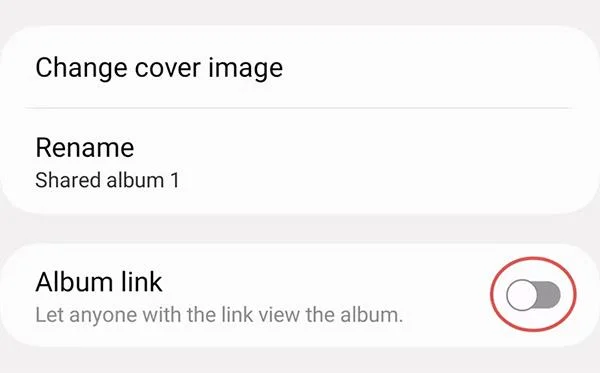
Dacă mai târziu doriți să distribuiți din nou acel album, reactivați linkul albumului.
În cazul în care există albume disponibile pe telefonul dvs. pe care doriți să le partajați, faceți clic pe pictograma Partajare pentru a le partaja.





