
Noul Android 14 actualizează funcția de imagine de fundal cinematografică, transformând imaginile statice în efecte cinematografice artistice pentru imaginile de fundal ale telefonului. Când utilizați acest mod de imagine de fundal Cinematic pe telefoanele Android, imaginea de fundal va avea mai multe efecte de mișcare și mult mai multă profunzime artistică fără a fi nevoie de aplicații suport. Articolul de mai jos vă va ghida pentru a crea imagini de fundal cinematografice pe Android.
Cum să creați imagini de fundal cinematografice pe Android 14
Pasul 1:
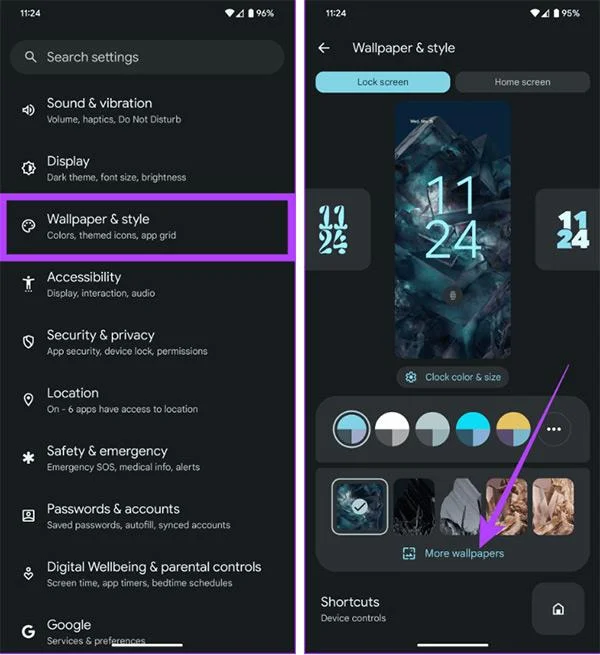
În primul rând, utilizatorii dau clic pe Setări pentru a accesa setările de pe telefon. Apoi facem clic pe Tapet și stil pentru a ajusta imaginea de fundal. Pentru a afișa imaginea de fundal pentru telefon, utilizatorii dați clic pe Mai multe imagini de fundal de mai jos.
Pasul 2:
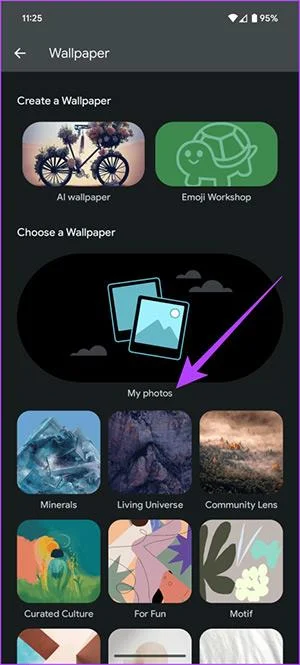
Comutați la interfața de selectare a imaginii de fundal pentru telefonul dvs. Facem clic pe Fotografiile mele pentru a selecta o imagine personală în albumul foto sau puteți alege o imagine de fundal disponibilă în sistem.
Pasul 3:
După selectarea imaginii de fundal, faceți clic pe pictograma efect de pe marginea dreaptă a interfeței, așa cum se arată mai jos, pentru a crea efecte pentru tapet. Acum, sub ecran va exista o opțiune Creare tapet cinematic pentru a alege dacă doriți să utilizați sau nu.
Glisăm butonul rotund spre dreapta pentru a folosi efectul Cinematic pentru imaginea de fundal pe telefoanele Android.
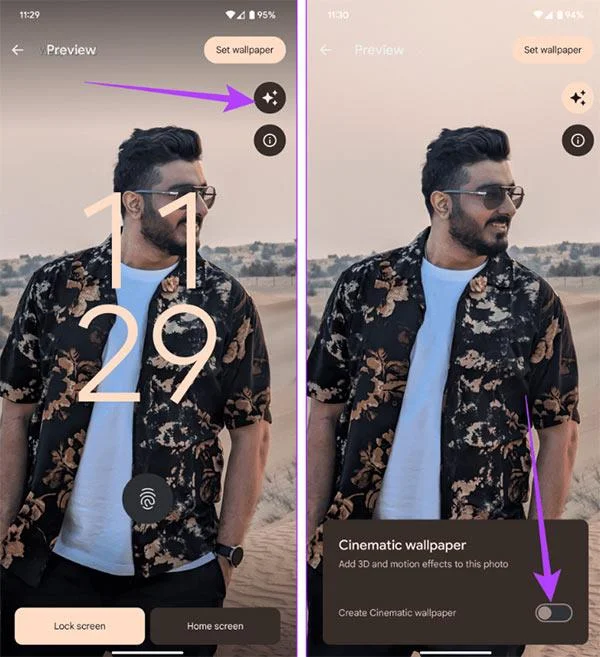
În curând vei vedea efectul cinematografic aplicat tapetului. Subiectul tapetului va rămâne nemișcat în timp ce fundalul va avea mai multă mișcare. În funcție de imaginea de fundal pe care o alegeți, procesul de procesare a imaginii pentru aplicarea efectelor cinematografice pe imaginile de fundal Android poate dura relativ mult timp.
Pasul 4:
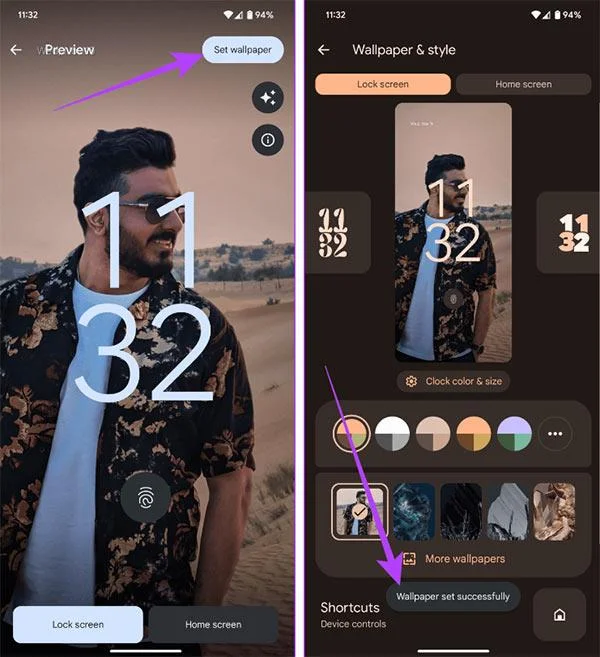
În cele din urmă, faceți clic pe Setați imaginea de fundal pentru a instala imaginea de fundal Cinematic pentru Android.
Rețineți că, în prezent, noua funcție este implementată numai pe dispozitivele Google Pixel, începând de la Pixel 6 și mai sus. Dacă dispozitivul dvs. Android nu este pe listă, puteți crea o imagine 3D Cinematic Google Foto și o puteți seta ca fundal.





