
Schimbarea siglei rețelei pe Android ajută dispozitivul dvs. să devină mai unic și mai nou. În mod normal, fiecare telefon are un mod diferit de a afișa sigla rețelei și acestea apar adesea în partea de sus a ecranului, pe bara de stare. Acum, cu aplicația iNoty OS 10, puteți schimba complet sigla numelui operatorului cu numele dvs. sau orice alt nume de pe telefonul dvs. Android pur și simplu, fără a înrădăcina telefonul . Deci care sunt pașii specifici? Vă rugăm să urmați conținutul articolului de mai jos.
- Cum să schimbați pictogramele personalizate pentru aplicațiile pe Android
- Cum se schimbă fontul pe telefonul Android
- Cum se schimbă interfața de apel pe Android
Cum se schimbă sigla rețelei pe telefonul Android
Pasul 1:
Pentru a schimba numele operatorului pe Android, trebuie mai întâi să descărcați aplicația iNoty OS 10 pe dispozitivul dvs. Aplicația este compatibilă cu sistemul de operare Android 4.1 sau o versiune ulterioară și necesită cel puțin 15 MB de memorie a dispozitivului.
- Descărcați iNoty OS 10 pentru Android
Pasul 2:
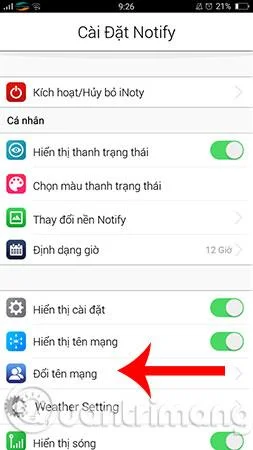
După instalarea cu succes a iNoty OS 11, porniți aplicația și accesați interfața principală de lucru a aplicației. Aici, selectați Schimbați numele rețelei pentru a începe să schimbați sigla rețelei pe Android, precum și pentru a schimba numele rețelei pe telefon.
Pasul 3:
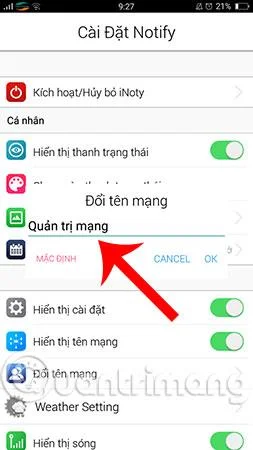
Pe ecran apare un formular care vă permite să introduceți numele pe care doriți să înlocuiți sigla rețelei pe Android-ul pe care îl utilizați. Introduceți conținutul dorit, apoi faceți clic pe OK pentru a confirma modificările. De exemplu, aici vom introduce LuckyTemplates.
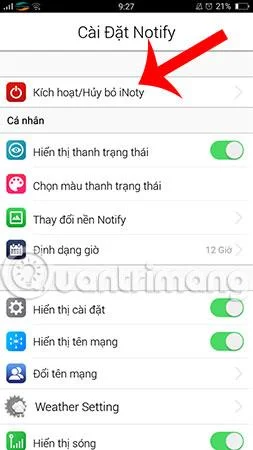
Acest pas este doar pasul de configurare a numelui operatorului pe telefonul dvs. Android. Trebuie să continuați să selectați Activare /Anulare notificare în interfața aplicației.
Pasul 4:
Acum activați caracteristica Notificare selectând pictograma Notificare . Imediat după aceea, sistemul vă va întreba dacă doriți să activați sau nu această funcție, faceți clic pe OK .

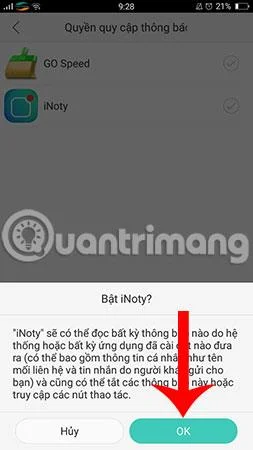
După finalizarea operațiunii, veți vedea în colțul de sus al ecranului dispozitivului să apară numele siglei rețelei pe care tocmai l-am înlocuit pe telefonul dvs. Android. Cu această pictogramă logo, dispozitivul tău va ieși cu siguranță în evidență și nu se va „confrunta” cu alte telefoane.

Mai sus v-am arătat cum să schimbați siglele rețelei pe telefoanele Android. În general, pașii sunt foarte simpli. Cu doar câțiva pași, puteți transforma siglele plictisitoare ale rețelei în siglele dvs. preferate. atunci nu? Creați-vă propriile logo-uri unice cu această aplicație iNoty OS 10. În plus, puteți schimba, de asemenea, numele și pictograma aplicației Android , software-ul gratuit Icon Changer va fi un instrument de asistență pentru a vă ajuta în mod eficient să faceți acest lucru.
Sper că aveți succes.
Vezi mai mult:





