Instrumentul de blocare a anunțurilor AdLock are acum o versiune mobilă pe care utilizatorii să o instaleze și să experimenteze. Versiunea mobilă a AdLock are, de asemenea, aceleași caracteristici ca și computerul AdLock , eliminând reclamele din browserele web și din jocuri. Datele dvs. personale atunci când navigați pe web sunt, de asemenea, securizate, nu colectează și nu stochează date despre utilizator. Articolul de mai jos vă va ghida cum să utilizați aplicația AdLock pe telefon.
Cum să utilizați aplicația AdLock pe Android
Pasul 1:
În primul rând, trebuie să descărcați aplicația AdLock pe Android conform linkului APK de mai jos.
Pasul 2:
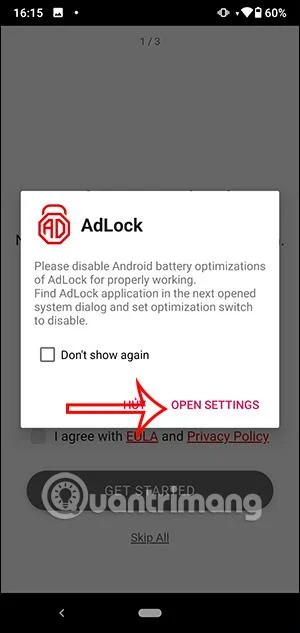
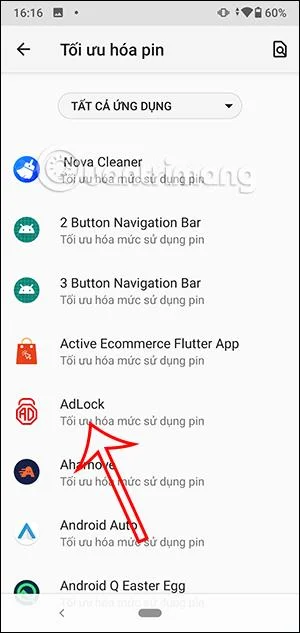
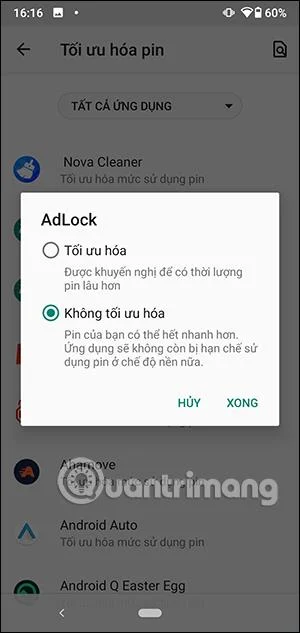
După finalizarea instalării, utilizatorii dau clic pe fișierul apk pentru a continua instalarea. Apoi, aplicația va cere utilizatorului să dezactiveze modul de optimizare a bateriei pentru aplicație, dă clic pe Deschide setări . Acum trebuie să comutați la modul Neoptimizat, astfel încât AdLock să ruleze în fundal în sistem.
Pasul 3:
Reveniți la interfața aplicației, faceți clic pe termenii aplicației și apoi selectați Începeți pentru a utiliza aplicația.
Pasul 4:
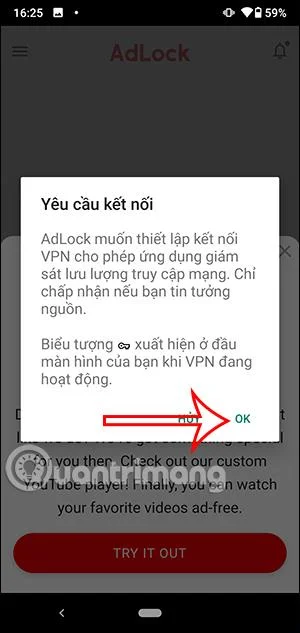
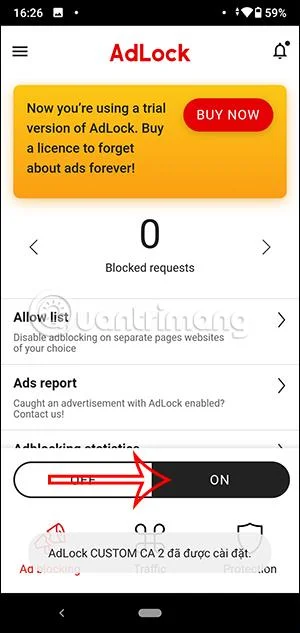
În primul rând, aplicația se va conecta la VPN de pe telefon. În interfața aplicației, veți face clic pe Activat pentru a activa funcția de blocare a anunțurilor a aplicației.
Pasul 5:
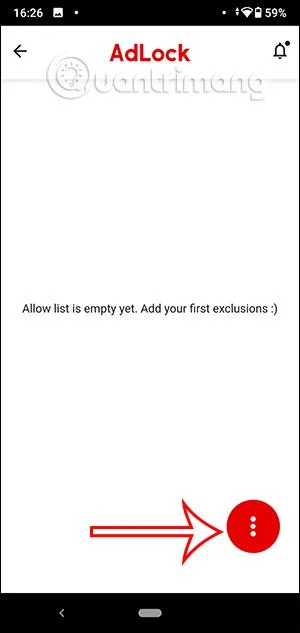
În acest moment, utilizatorii vor vedea numărul de anunțuri blocate și spațiul salvat. Faceți clic pe Lista Permite pentru a adăuga site-uri web care nu folosesc AdLock.
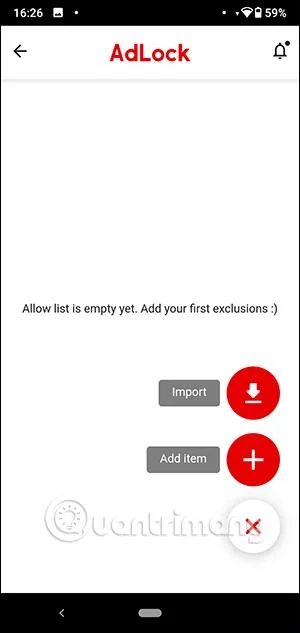
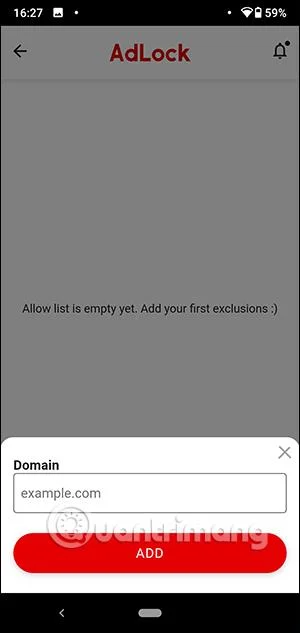
Utilizatorii dau clic pe pictograma cu 3 puncte și selectează Adăugați element pentru a introduce adresa URL a site-ului web sau dați clic pe Import pentru a descărca fișierul txt.
Pasul 6:
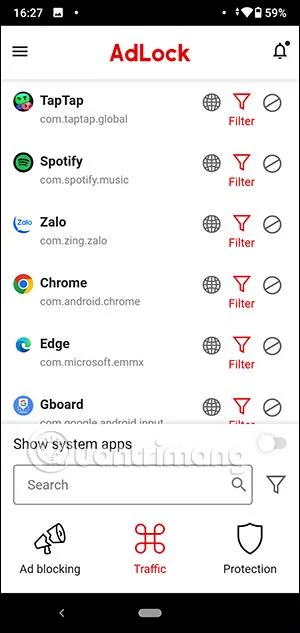
Continuați să faceți clic pe Trafic pentru a activa sau dezactiva funcția de blocare a anunțurilor pentru aplicația pe care o instalați pe telefon. Fiecare pictogramă are un scop diferit.
- Pictograma cerc pentru a dezactiva filtrul.
- Pictograma pâlnie pentru a activa filtrul.
- Pictograma cerc are o cruce pentru a bloca accesul la internet pentru această aplicație.
Selectați conținutul pe care doriți să îl faceți și apoi faceți clic pe Aplicați mai jos.
Pasul 7:
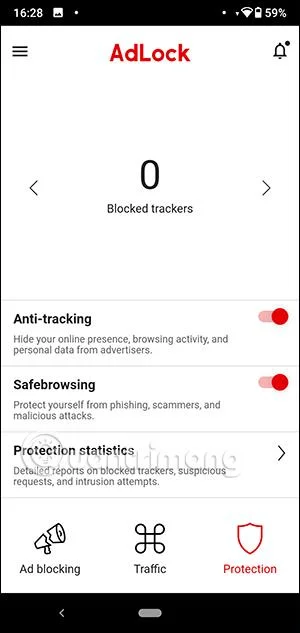
Continuați să faceți clic pe Protecție pentru a verifica câte trackere și pericole sunt blocate.
Utilizatorii trebuie să activeze Anti-urmărire pentru a preveni urmărirea și Navigarea sigură pentru a vă proteja împotriva site-urilor web frauduloase, rău intenționate etc.
Pasul 8:
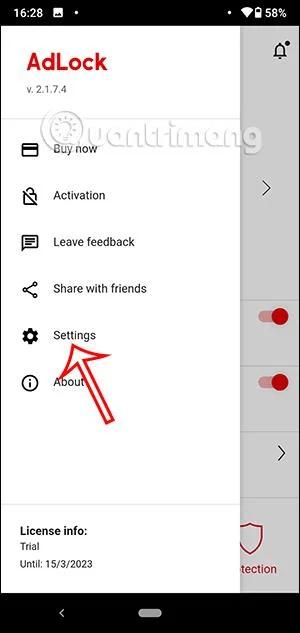
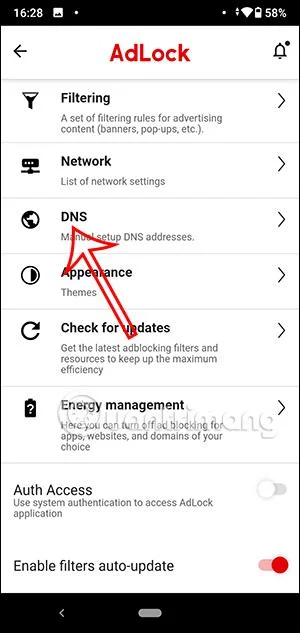
Faceți clic pe pictograma 3 liniuțe și selectați Setări . Comutați la interfața de setări ale aplicației, faceți clic pe DNS .
Acum puteți face clic pentru a selecta serverul DNS pe care doriți să îl utilizați .
Pasul 9:
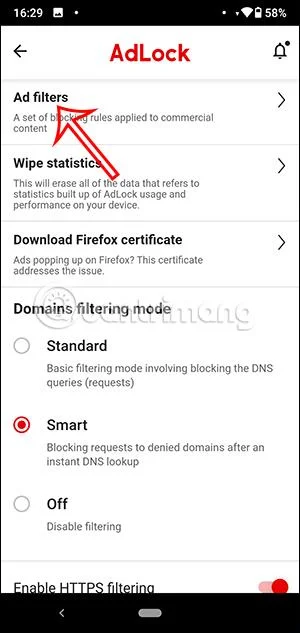
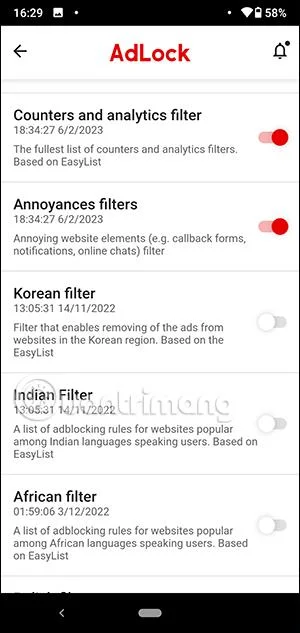
În plus, când dați clic pe Filtrare, puteți face clic pe Filtre de anunțuri pentru a activa filtrul în aplicație .