
Android 9.0 Pie are o mulțime de funcții și instrumente care vă pot ajuta foarte mult experiența smartphone-ului. Să aflăm cu Quantrimang ce are această versiune a sistemului de operare Android.
Tabloul de bord al aplicației
Una dintre cele mai cunoscute caracteristici ale Android Pie este tabloul de bord care statistică utilizarea aplicației tale. Tabloul de bord este o parte importantă a înțelegerii obiceiurilor tale tehnologice și încurajează utilizatorii să ia pauze și să reducă distragerile.
Tabloul de bord afișează informații, inclusiv:
- Total de minute de apeluri telefonice
- Numărul de notificări primite
- Harta circulară arată care aplicații sunt cele mai utilizate
- Numărul total de minute (sau ore) per aplicație
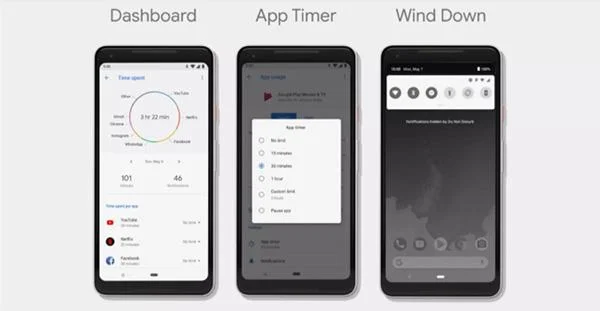
Tabloul de bord al aplicației
Datorită acestor informații, puteți seta limite zilnice pentru timpul petrecut pe dispozitiv. Când se atinge limita de timp, telefonul dvs. va „întrerupe” aplicația, va estompa pictograma aplicației și o va dezactiva. Puteți săpați în setări pentru a reactiva dacă trebuie să utilizați acea aplicație, dar ideea de a face o pauză ar trebui să fie o prioritate.
Folosirea prea mult a smartphone-urilor vă afectează somnul. Android Pie ajută la atenuarea acestui lucru cu o funcție numită „Wind down”. Când această caracteristică este activată și ora este setată pentru a o reporni noaptea, telefonul va comuta în modul „Nu deranja” și va comuta afișajul în tonuri de gri. Puteți folosi în continuare telefonul dacă doriți, dar s-ar putea să vă convingă să îl opriți și să închideți ochii. În plus, ecranul este mai confortabil pentru ochi. O altă opțiune este de a lăsa Asistentul Google să vă reamintească că este timpul să mergeți la culcare și să setați o alarmă dacă este necesar.
Durata de viață a bateriei și luminozitatea sunt adecvate
Google a colaborat cu DeepMind, o organizație de inteligență artificială din cadrul grupului Alphabet, pentru a proiecta o baterie mai inteligentă. Telefonul dvs. va afla ce aplicații și servicii le utilizați cel mai mult, acordând prioritate utilizării bateriei pentru acestea, optimizând durata generală de viață a bateriei. De asemenea, compania a aplicat această metodă pentru luminozitatea ecranului. Luminozitatea adaptivă înțelege obiceiurile de utilizare și ajustează automat ecranul pe măsură ce vă schimbați împrejurimile.
„Nu deranja” este mai puțin enervant
Android Pie actualizează funcția „ Nu deranja ”. Vor exista două opțiuni când porniți acest mod: afișați notificările în tăcere sau ascundeți notificările. Prima opțiune va afișa în continuare notificările primite, dar telefonul nu va suna și nu va vibra. A doua opțiune nu va afișa nicio notificare pe ecranul de blocare, pe nuanța de notificare sau pe afișajul „întotdeauna pornit” dacă utilizați acea opțiune. Cu toate acestea, nu trebuie să vă faceți griji că pierdeți un apel de urgență; Puteți alege să permiteți apeluri de la anumite persoane de contact.
Există, de asemenea, acum o opțiune de operare pentru „Nu deranjați”, numită modul Shush. Întoarceți telefonul cu fața în jos și modul „Nu deranja” se va porni automat.
Notificare
Dispozitivul știe ce notificări sunt ignorate frecvent și vă va întreba dacă doriți să le dezactivați.
Puteți ajusta setările aici:
- Apăsați lung pe o notificare pentru a nu mai primi notificări
- Glisați pentru a afișa setările
- Faceți clic pentru a gestiona notificările de mai jos
- Captură de ecran Android care arată notificările aplicației cu un comutator pentru a le activa și dezactiva
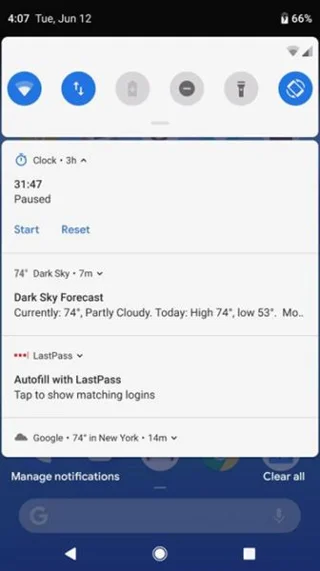
Bara de notificari
Această ultimă opțiune vă duce la pagina de notificări pentru aplicații, pe care o puteți sorta după cea mai recentă sau utilizată frecvent și puteți activa/dezactiva aplicațiile pe rând.
Controlul acțiunii și al volumului
Android Actions și Slices sunt două funcții noi care funcționează în fundal pentru a prezice următoarea acțiune și pentru a vă ajuta să ajungeți mai rapid la informațiile sau activitatea dorită. În meniul de aplicații de pe Android Pie, există un rând de aplicații predictive; Adică aplicațiile pe care le folosești în mod regulat. Mai jos sunt sarcinile pe care le îndepliniți de obicei, cum ar fi trimiterea unui mesaj text partenerului sau comandarea de mâncare. Acțiunile pot apărea și în lansatorul de aplicații, în Asistentul Google și pe ecranul de pornire.
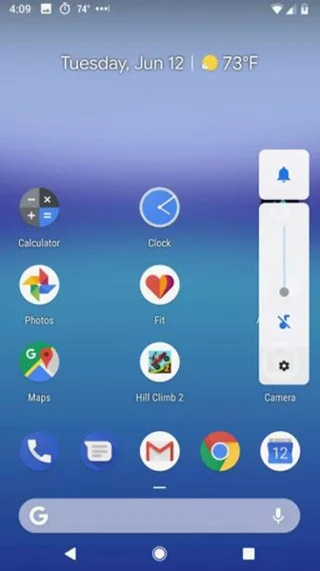
Bară de volum nouă
Android Slices sunt comenzi rapide către părți ale aplicației pe care doriți să o accesați. De exemplu, butonul pentru a suna Grab pentru a te duce acasă. În loc să lansați aplicația și să introduceți o adresă, puteți rezerva o mașină cu un singur clic. Ideea din spatele Slices este de a reduce cantitatea de expunere zilnică la aplicație; În loc să comutați între aplicații, puteți face mai multe sarcini fără probleme. Puteți accesa Slices căutând pe telefon.
S-a schimbat și controlul volumului. Când atingeți butonul de sus sau de jos al volumului, acesta ajustează volumul media în mod implicit. Atingeți pictograma setări pentru a regla volumul soneriei și a alarmei și pentru a parcurge opțiunile de sunet pentru apeluri și notificări: sonerie, vibrație sau silențioasă.
Alte caracteristici
Android Pie are un instrument numit Markup care vă permite să adnotați capturile de ecran Android imediat după ce le faceți.
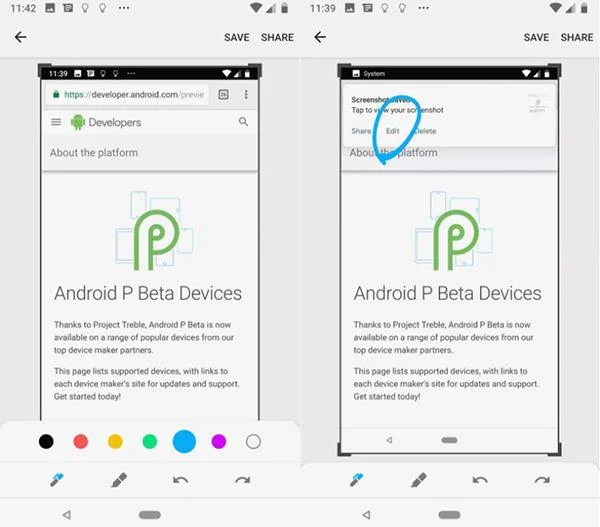
Markup
Ca de obicei cu actualizările de software, sunt adăugate noi emoji. Această actualizare include emoji-uri cu o varietate de tonuri de piele și coafuri, precum și diferite opțiuni de gen.
Veți putea fixa ecranul la o anumită orientare pentru a preveni rotația atunci când nu doriți să blocați modul portret sau peisaj pentru toate aplicațiile, ci doar pentru o anumită aplicație.
În cele din urmă, puteți glisa în sus din pagina de pornire pentru a vedea toate aplicațiile deschise și glisați de două ori pentru a vedea tava pentru aplicații. Când este activat, butonul de pornire se transformă într-o formă de pastilă, butonul de prezentare generală pătrat dispare, iar butonul Înapoi este vizibil doar în interiorul aplicațiilor.





