
Asistentul virtual Cortana este una dintre noile caracteristici integrate în Windows 10. Utilizatorii Windows 10 pot folosi Cortana pentru a-și opri și reporni computerul . În plus, dacă doriți să afișați notificări de pe telefonul Android pe computerul cu Windows 10, utilizatorii pot folosi și asistentul virtual Cortana pentru a sincroniza notificările.
În articolul de mai jos, LuckyTemplates vă va ghida prin pașii de sincronizare a notificărilor între computerul Android și Windows 10 folosind asistentul virtual Cortana.
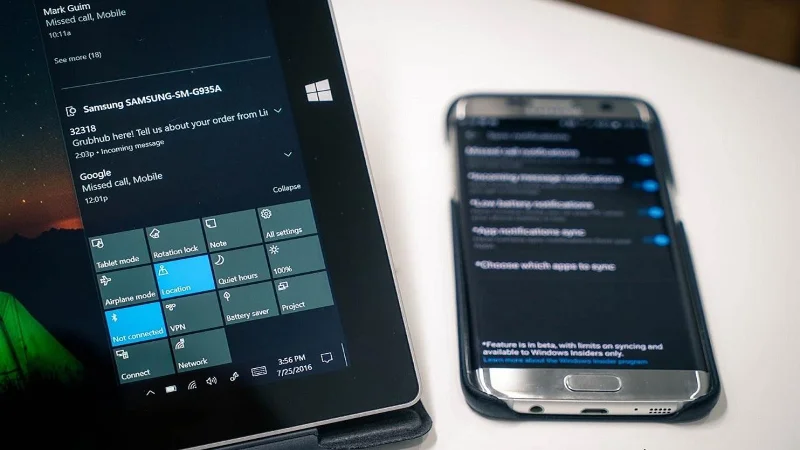
Sincronizați notificările între dispozitivul Android și computerul cu Windows 10 utilizând Cortana
Pentru a sincroniza notificările între computerul Android și Windows 10 utilizând asistentul virtual Cortana, urmați pașii de mai jos:
1. Pe dispozitivul dvs. Android, vizitați Magazinul Google Play pentru a găsi, descărca și instala aplicația Cortana.
În plus, puteți descărca Cortana pe dispozitivul dvs. Android și îl puteți instala aici.
2. Apoi deschideți aplicația Cortana pe care tocmai ați descărcat-o pe dispozitivul dvs. Android, găsiți și faceți clic pe pictograma roată din colțul din stânga sus, selectați Setări .
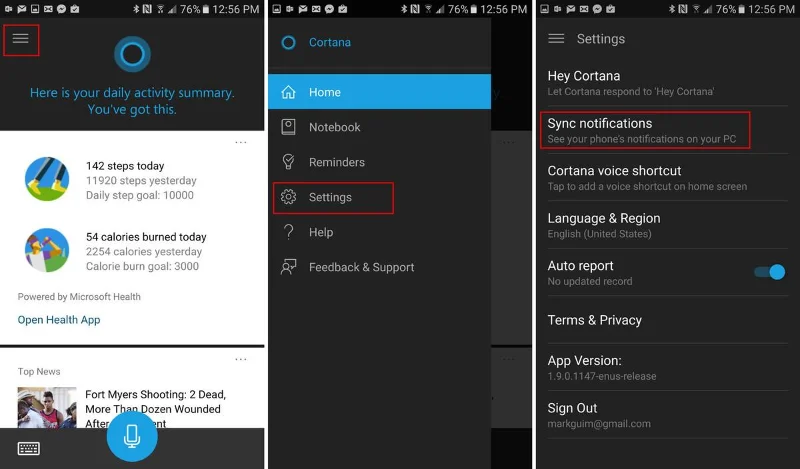
3. Faceți clic pe Sincronizare notificări și activați notificările pe care doriți să le afișați pe computerul cu Windows 10.
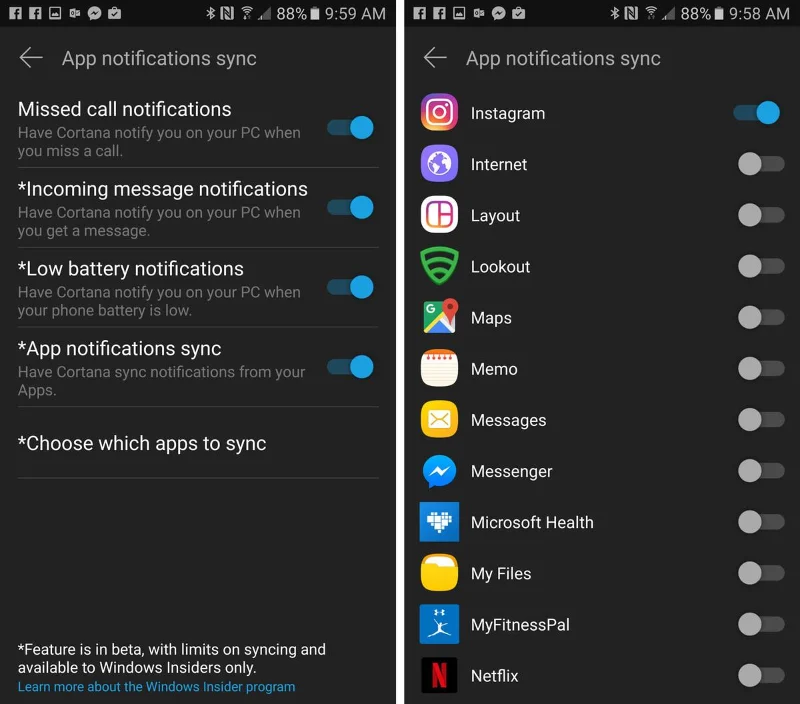
Puteți activa toate notificările selectând opțiunile: Notificări privind apelurile pierdute , Notificări de mesaje primite , Notificări de baterie scăzută și Notificări pentru aplicații .
Dacă sincronizarea notificărilor aplicației este activată, puteți personaliza aplicațiile pe care doriți să le sincronizați. În timpul configurării, dispozitivul Android vă va cere permisiunea de a accesa notificările pe Cortana.
Notificări privind apelurile pierdute sau mesajele primite etc. va fi afișat pe computerul cu Windows 10 cu numele telefonului Android de mai sus.
Consultați mai multe articole de mai jos:
Noroc!





