Modul Hibernare din Windows vă permite să închideți complet computerul în timp ce vă salvați munca, permițându-vă să reluați rapid de unde ați rămas data viitoare când porniți computerul.
Modul Hibernare este ca modul Sleep . Principala diferență este în modul Hibernare, documentele deschise și aplicațiile sunt salvate într-un fișier de pe hard disk, în loc de RAM atunci când utilizați modul Sleep. Modul Hibernare utilizează, de asemenea, mai puțină energie decât modul Sleep, dar poate folosi gigaocteți de spațiu pe disc. Există un fișier ascuns numit hiberfil.sys în care munca dvs. este stocată atunci când utilizați modul Hibernare.
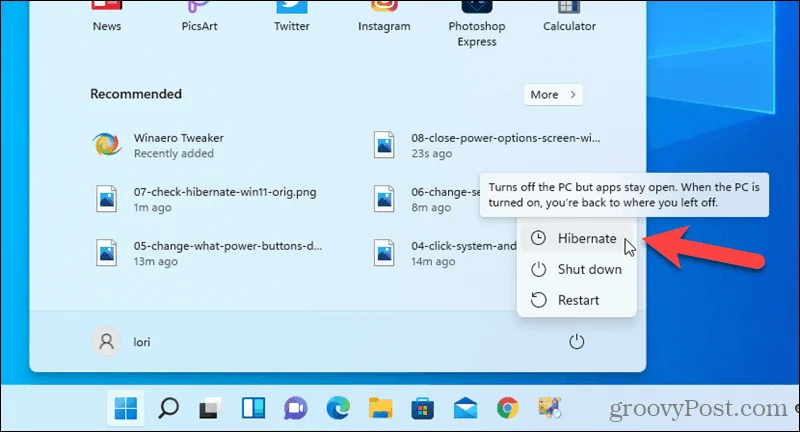
Opțiunea Hibernare lipsește din butonul de pornire din meniul Start din Windows 11.
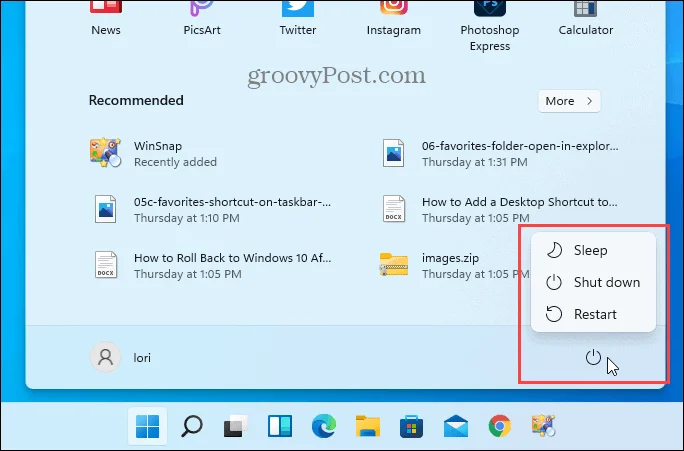
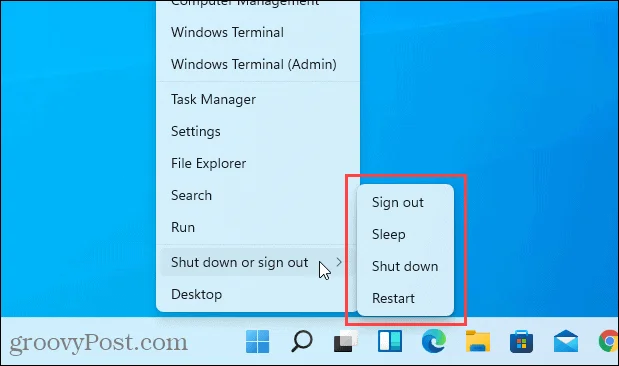
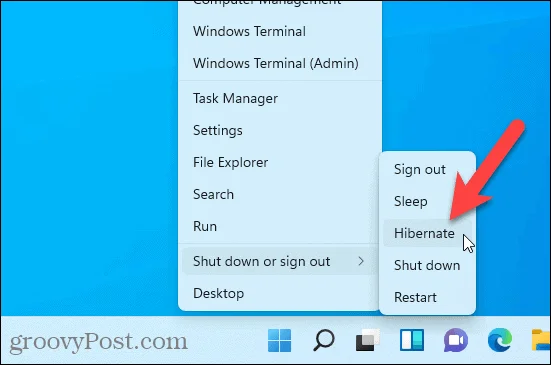
De asemenea, lipsește din meniul Acces rapid pe care îl obțineți apăsând Windows + X sau când faceți clic dreapta pe butonul meniului Start.
Dacă aveți suficient spațiu pe hard disk pentru fișierul hiberfil.sys și doriți să utilizați modul Hibernare, citiți mai departe pentru a afla cum să activați opțiunea.
Cum să activați (sau să dezactivați) modul Hibernare folosind panoul de control
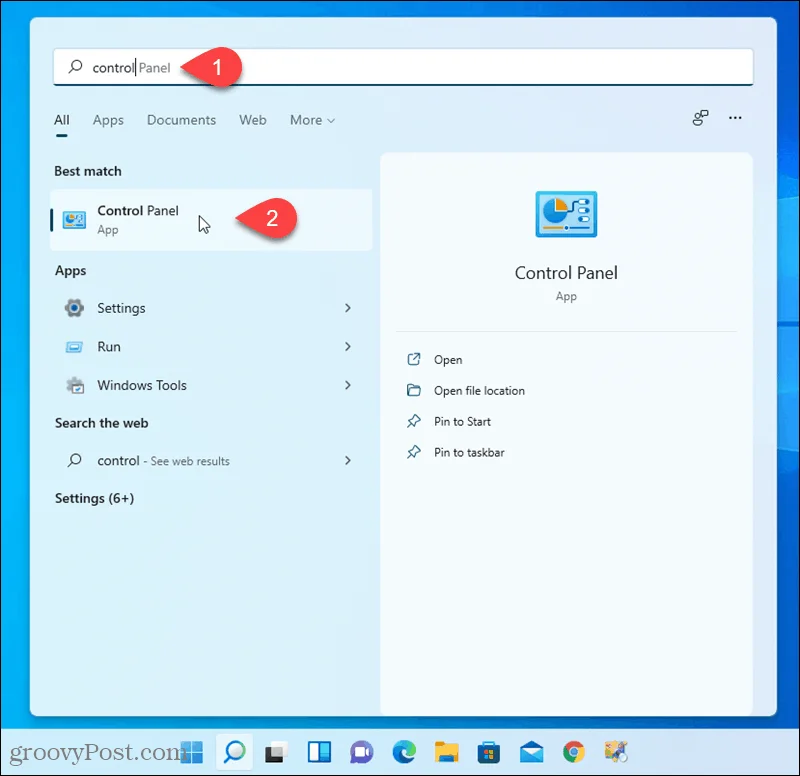
Faceți clic pe pictograma Căutare din bara de activități. Apoi, tastați: panoul de control în caseta Căutare .
Faceți clic pe aplicația Panou de control care se afișează sub Cea mai bună potrivire .
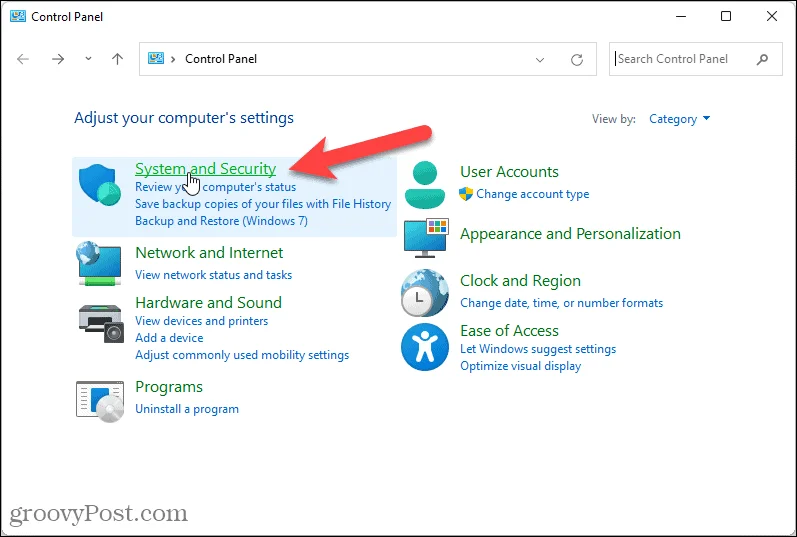
Pe ecranul Panoului de control , faceți clic pe Sistem și securitate .
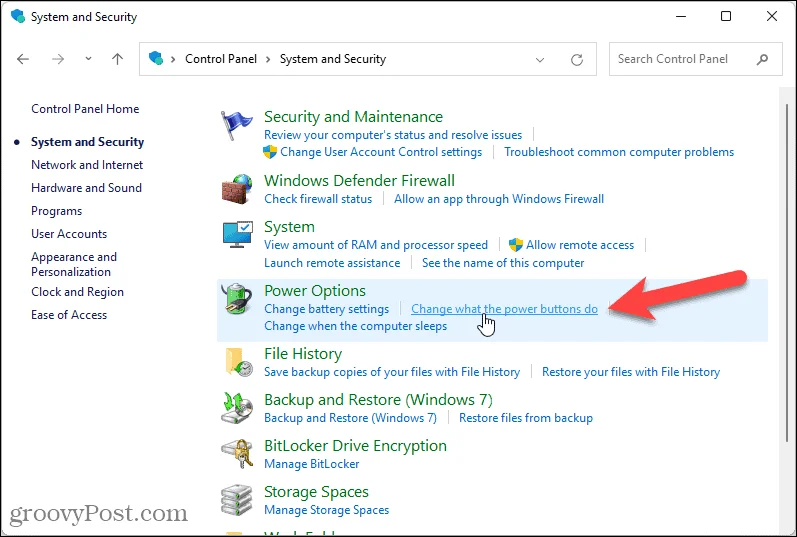
Pe ecranul Sistem și securitate , faceți clic pe Modificați ceea ce fac butoanele de alimentare din Opțiuni de alimentare .
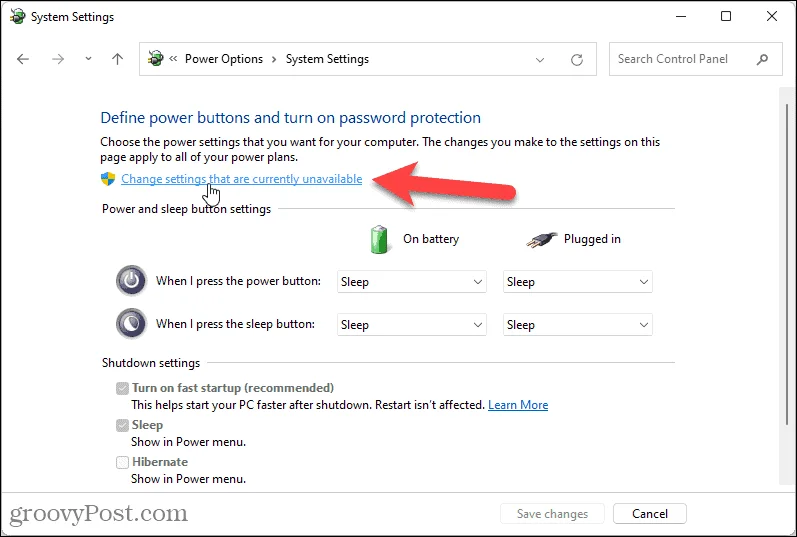
Faceți clic pe Modificați setările care sunt momentan indisponibile sub Definiți butoanele de alimentare și activați protecția prin parolă .
Sub Setări de închidere , bifați caseta Hibernare . Apoi, faceți clic pe Salvați modificările .
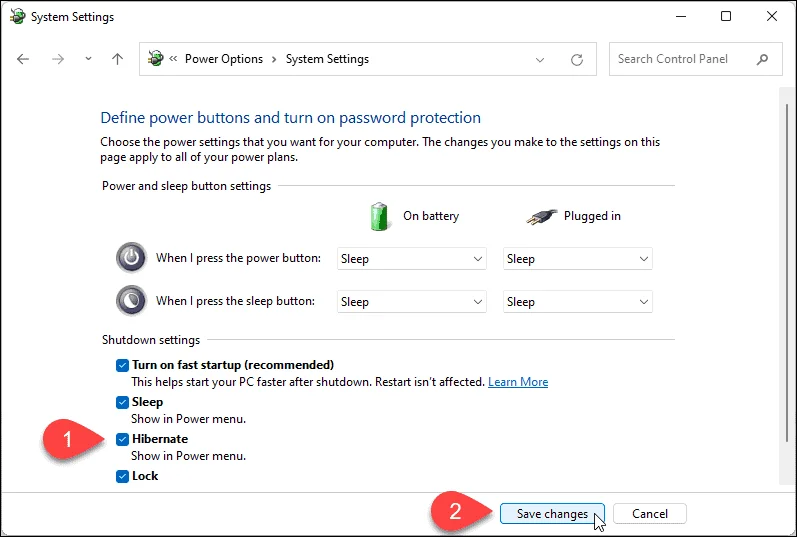
Faceți clic pe X din colțul din dreapta sus pentru a închide Panoul de control.

Păstrează-ți munca folosind modul Hibernare
Opțiunea Hibernare este acum disponibilă când faceți clic pe butonul Pornire din meniul Start.
Opțiunea Hibernare este disponibilă și atunci când faceți clic dreapta pe butonul de meniu Start și accesați Închidere sau deconectare .
Pentru a dezactiva opțiunea Hibernare , debifați caseta Hibernare din setările Opțiuni de alimentare din Panoul de control .
Dacă utilizați Windows 10, consultați articolul nostru despre activarea modului Hibernare pe Windows 10 .