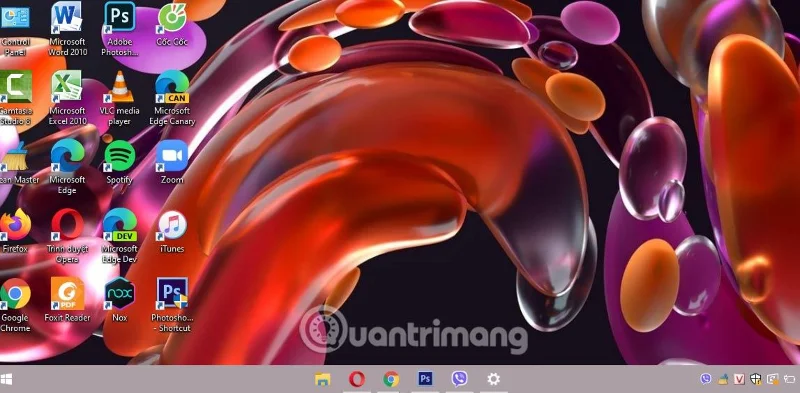
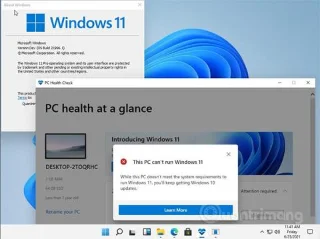
Windows 11 a fost lansat oficial, iar utilizatorii pot descărca Windows 11 pentru a-l instala pe computerele lor. Dacă doriți să încercați interfața Windows 11, cum ar fi bara de activități, de exemplu, există și o modalitate de a personaliza bara de activități Windows 10, cum ar fi Windows 11. Trebuie doar să modificăm câteva setări de sistem existente pentru bara de activități pentru a schimba mai întâi interfața implicită. . Este în regulă. Articolul de mai jos vă va ghida să schimbați bara de activități Windows 10 la Windows 11.
Instrucțiuni pentru instalarea barei de activități Windows 11
Pasul 1:
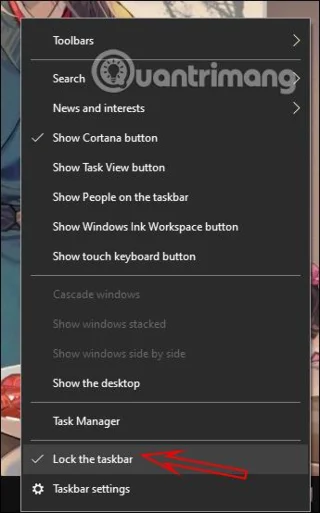
În interfața computerului cu Windows 10, faceți clic dreapta pe bara de activități și debifați Blocarea barei de activități .
Pasul 2:
Apoi, faceți clic dreapta pe Bara de activități și continuați să selectați Bara de instrumente și apoi selectați Linkuri .
Pasul 3:
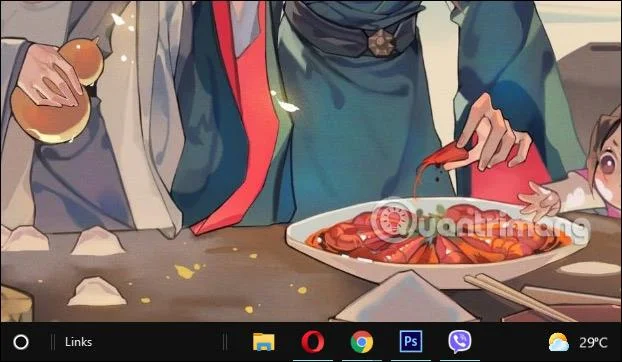
Rezultatul va afișa linkuri verticale suplimentare sub bara de activități, ca mai jos. În partea de sus este o linie verticală care conține comenzi rapide pentru aplicații utilizate în mod obișnuit.
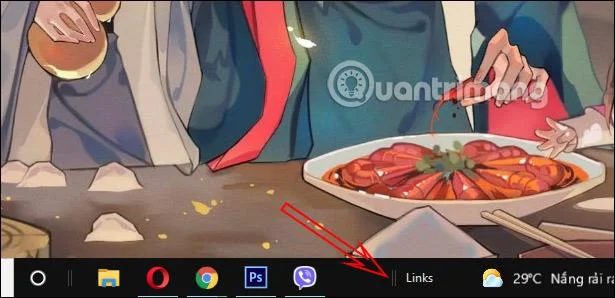
Trageți linia verticală a Linkurilor în partea de sus pentru a înlocui linia verticală a pictogramelor utilizate în mod obișnuit . După glisare, aliniați pictogramele utilizate în mod obișnuit în centrul ecranului, deplasând linia verticală.
Pasul 4:
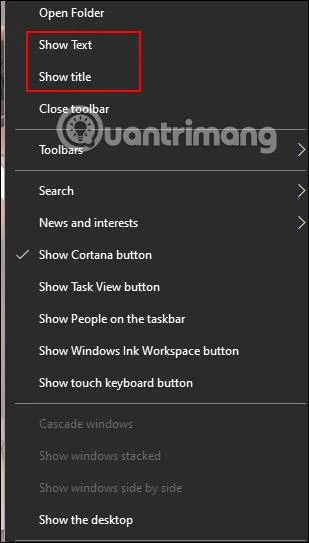
Faceți clic dreapta din nou pe bara de activități și debifați Afișare text, Afișare titlu, așa cum se arată mai jos.
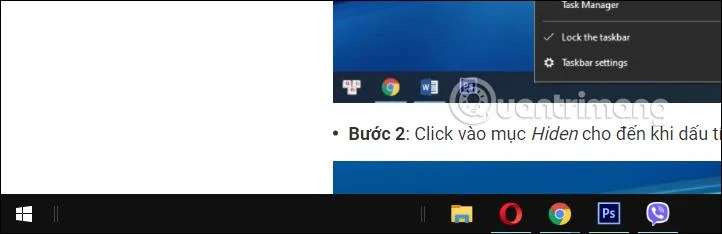
În cele din urmă, faceți clic din nou pe bara de activități și selectați Blocarea barei de activități . Puteți dezactiva pictograma Cortana și bara de căutare de pe computer. Acum avem o bară de activități destul de similară cu Windows 11.
Pasul 5:
Puteți ajusta în continuare culorile și tapetul pentru a arăta mai mult ca Windows 11. Mai întâi descărcați imaginea de fundal Windows 11 din linkul de mai jos și apoi instalați tapetul pe computer.
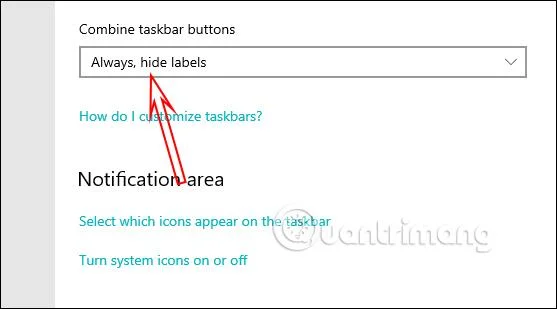
Continuați să apăsați Windows + I pentru a deschide interfața de setări și apoi faceți clic pe Personalizare . În această interfață, faceți clic pe elementul din Bara de activități și apoi priviți în dreapta la butoanele Combinați bara de activități și schimbați-l în Întotdeauna, ascunde etichetele .
Pasul 5:
Faceți clic pe Culori , apoi comutați Efectele de transparență în modul Dezactivat .
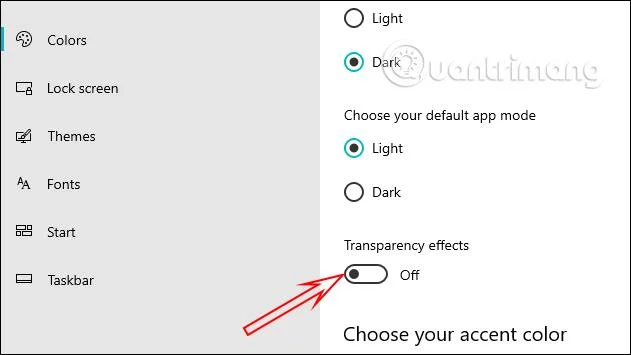
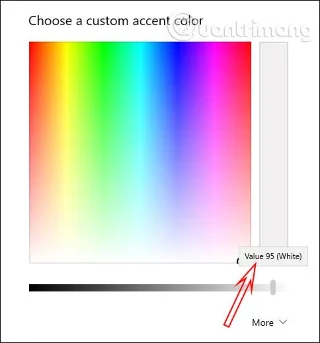
Derulați în jos și selectați Start, bara de activități, centru de acțiuni , apoi faceți clic pe Culoare personalizată .
Apoi alegeți Alb și ajustați nivelul la 95% .
Rezultatul final va fi Taskbar ca pe Windows 11.