
După configurarea aspectului meniului Start, puteți face backup pentru aspect. Iată cum să faceți backup și să restaurați aspectul meniului Start pe Windows 10.
Utilizați PowerShell pentru a face backup și a restabili aspectul meniului Start
Trebuie să fii utilizator al ediției Pro sau Enterprise pentru a utiliza această metodă. Dacă sunteți un utilizator al ediției Home, urmați a doua metodă.
Comanda PowerShell pentru a face backup pentru aspectul meniului Start
1. Deschideți meniul Start.
2. Căutați „ PowerShell ” și deschideți-l.
3. Executați comanda de mai jos, amintiți-vă să înlocuiți C:\save\location\backup.xml cu calea reală în care doriți să salvați fișierul de rezervă. În cazul exemplu, autorul salvează fișierul pe desktop.
Export-StartLayout -Path "C:\save\location\backup.xml"
Comanda PowerShell pentru a face backup pentru aspectul meniului Start
4. De îndată ce executați comanda, PowerShell va salva aspectul meniului Start și îl va salva în locația pe care ați selectat-o anterior.
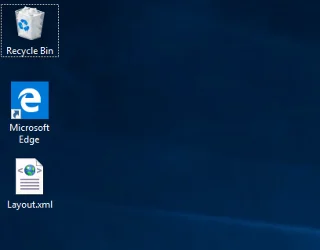
PowerShell va face backup pentru aspectul meniului Start
Restaurați aspectul meniului Start folosind Politica de grup
Pentru a restabili un meniu Start cu copie de rezervă folosind o comandă PowerShell, trebuie să utilizați Editorul de politici de grup. Iată cum.
1. Deschideți meniul Start.
2. Căutați gpedit.msc.
3. Faceți clic dreapta pe el și selectați Run as administrator .
4. Accesați Configurarea utilizatorului > Șabloane administrative > Meniu Start și folderul Bara de activități .
5. Faceți dublu clic pe politica Start Layout.
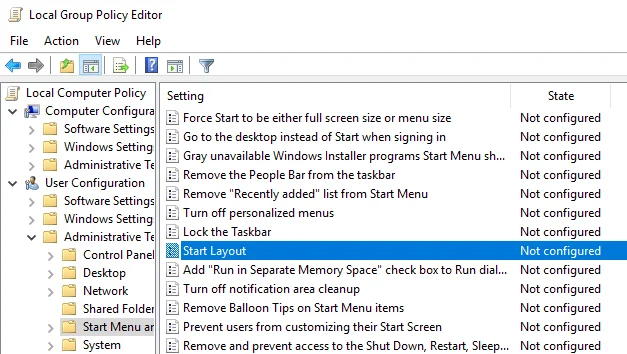
Faceți dublu clic pe politica Start Layout
6. Selectați opțiunea Activat.
7. În secțiunea Opțiuni , introduceți calea fișierului de rezervă.

Introduceți calea fișierului de rezervă
8. Faceți clic pe butonul Aplicare > OK .
9. Reporniți Windows.
După repornire, aspectul meniului Start va fi restabilit.
Utilizați BSML pentru a face backup pentru aspectul meniului Start
Folosind o aplicație gratuită și portabilă numită Backup Start Menu Layout , puteți face backup și restaura aspectul meniului Start cu un singur clic. În plus, aplicația vă permite chiar să resetați aspectul meniului Start la starea implicită.
1. Descărcați aplicația BSML .
2. Extrageți conținutul fișierului zip pe desktop.
Extrageți conținutul fișierului zip pe desktop
3. Deschideți folderul extras și executați aplicația conform arhitecturii sistemului dumneavoastră.
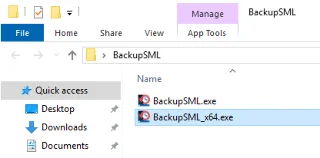
Deschideți folderul extras
4. Faceți clic pe pictograma Salvare pentru a face backup pentru aspectul meniului Start.
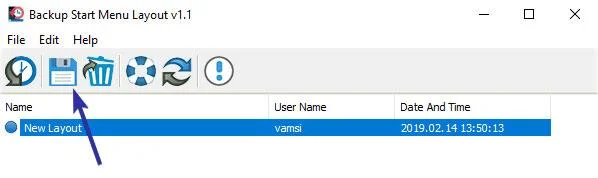
Faceți clic pe pictograma Salvare
5. Fișierul de rezervă este salvat în aceeași locație cu aplicația.
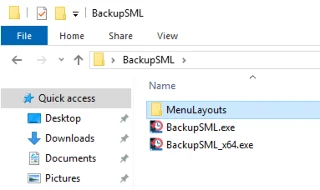
Fișierul de rezervă este salvat în aceeași locație ca și aplicația
6. Pentru a restabili aspectul meniului Start, selectați aspectul în aplicație.
7. Faceți clic pe pictograma Restaurare.
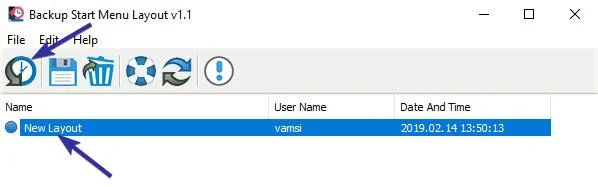
Faceți clic pe pictograma Restaurare





