
Următorul articol vă va arăta 7 metode din care să alegeți pentru a deschide Gestionarea discurilor pe computerul cu Windows 10. În plus, puteți afla cum să creați o comandă rapidă pentru Gestionarea discurilor .
7 moduri de a deschide Gestionarea discurilor în Windows 10
Metoda 1: Deschideți Gestionarea discurilor din meniul Acces rapid
Faceți clic dreapta în colțul din stânga jos ( butonul Start ) de pe ecran pentru a deschide meniul Acces rapid , apoi selectați Gestionare disc.
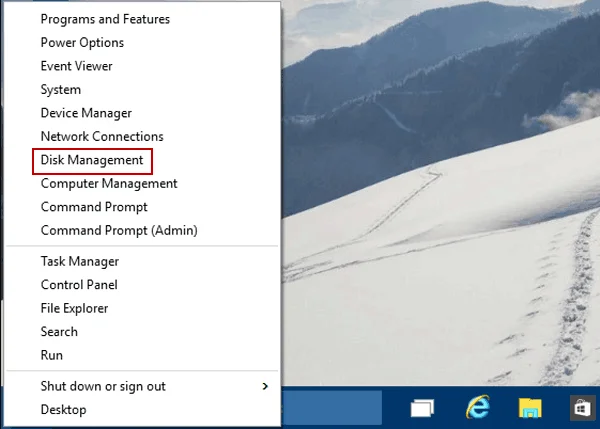
Selectați Gestionare disc
Metoda 2: Accesați Gestionarea discului prin Run
Utilizați Win + R pentru a deschide Run , introduceți diskmgmt.msc în caseta goală și faceți clic pe OK.
Metoda 3: Deschideți Disk Management în Computer Management
Pasul 1 : Faceți clic dreapta pe Acest PC și selectați Gestionare în meniul contextual pentru a intra în Managementul computerului.
Pasul 2 : Selectați Gestionarea discurilor din stânga.
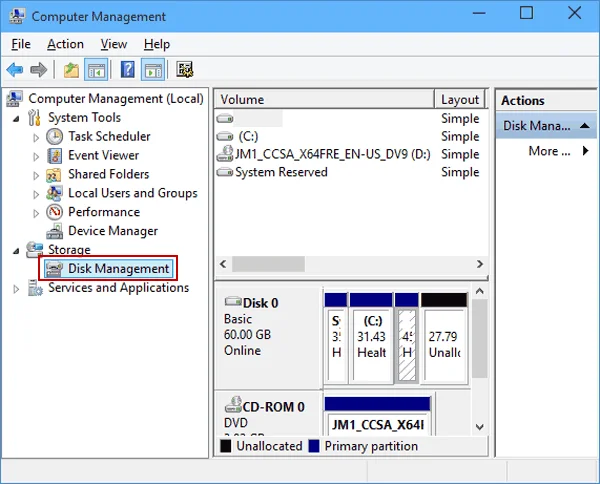
Selectați Gestionare disc din stânga
Metoda 4: Deschideți Gestionarea discurilor prin căutare directă
Introdu disk management în caseta de căutare din bara de activități și selectează Creare și formatare partiții de hard disk în rezultate.
Selectați Creare și formatare partiții de hard disk în rezultate
Metoda 5: Deschideți Gestionarea discurilor cu comanda Executare prin Căutare
Tastați diskmgmt.msc în caseta de căutare din stânga jos și faceți clic pe diskmgmt în listă.
Metoda 6: Deschideți Gestionarea discului prin linia de comandă
Pasul 1 : Deschideți promptul de comandă .
Pasul 2 : Tastați diskmgmt și apăsați Enter.
Metoda 7: Activați Gestionarea discurilor prin Windows PowerShell
Pasul 1 : Deschideți Windows PowerShell prin căutare.
Pasul 2 : Introduceți diskmgmt și apăsați Enter.
Alte modalități de a deschide Gestionarea discurilor în Windows 10
Există o altă modalitate de a deschide Gestionarea discurilor în Windows 10, mai rapid și mai convenabil. Adică pentru a crea o comandă rapidă de gestionare a discurilor pe un computer Windows. Când doriți să deschideți Gestionarea discurilor, faceți dublu clic pe comanda rapidă, este ușor! Aici vi se vor afișa două moduri de a crea comenzi rapide pentru Gestionarea discurilor.
Metoda 1: Creați o comandă rapidă pe desktop pentru diskmgmt.msc
Deschideți acest computer , introduceți diskmgmt.msc în caseta de căutare din dreapta sus, faceți clic dreapta pe diskmgmt în rezultate, indicați spre Trimitere către din meniul contextual, apoi selectați Desktop (creați o comandă rapidă) în sublistă.
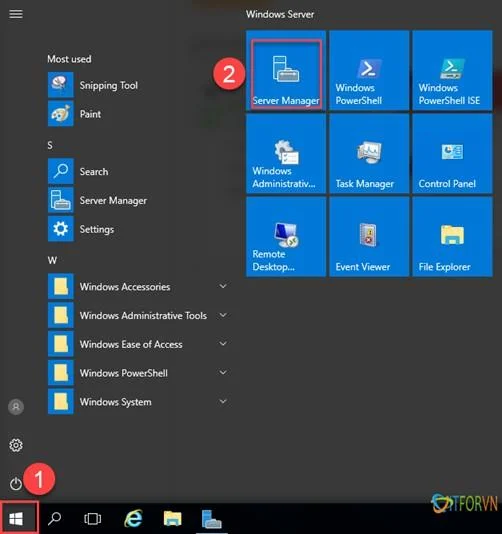
Creați o comandă rapidă pe desktop pentru diskmgmt.msc
Metoda 2: Creați un fișier CMD pentru diskmgmt.msc pe desktop
Pasul 1 : Deschideți Notepad din meniul Start și introduceți acolo diskmgmt.msc .
Pasul 2 : Atingeți Fișier în bara de meniu și selectați Salvare ca din meniu.
Pasul 3 : Selectați Desktop , tastați Disk Management.cmd în caseta cu numele fișierului și faceți clic pe Salvare.
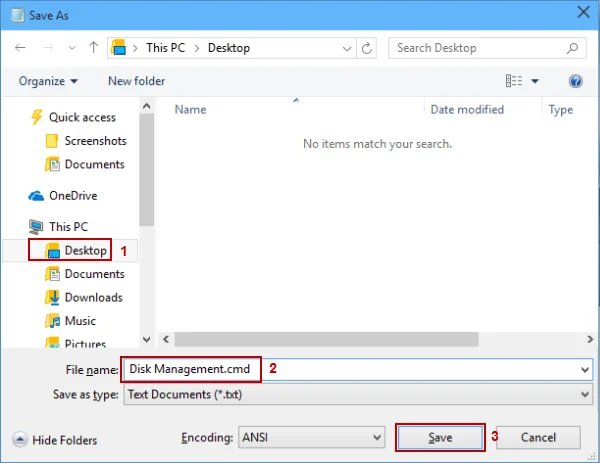
Tastați Disk Management.cmd în caseta cu numele fișierului
Vezi mai mult:





