
În mod implicit, Windows stochează folderul personal Muzică în folderul %UserProfile% (de exemplu, C:\Users\Brink ). Puteți schimba locul în care fișierele din acest folder Muzică sunt stocate într-un alt loc de pe hard disk, unitate sau alt computer din rețea.
Acest ghid vă va arăta cum să mutați locația implicită a folderului Muzică acolo unde doriți în Windows 10.
Notă: Ar trebui să creați mai întâi o copie de rezervă a imaginii de sistem pentru o anulare ușoară dacă faceți o greșeală în pașii de mai jos.
Cum să mutați locația folderului Muzică în Windows 10
Iată cum:
1. Dacă nu aveți deja unul, va trebui să creați un dosar nou numit Muzică în locația (de exemplu, " E: ") în care doriți să mutați folderul personal Muzică.
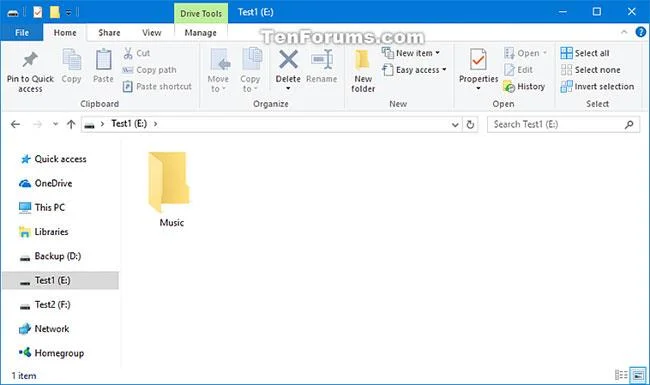
Creați un dosar nou numit Muzică
2. Deschideți acest PC în File Explorer ( Win + E ), faceți clic dreapta pe folderul Muzică și selectați Proprietăți.
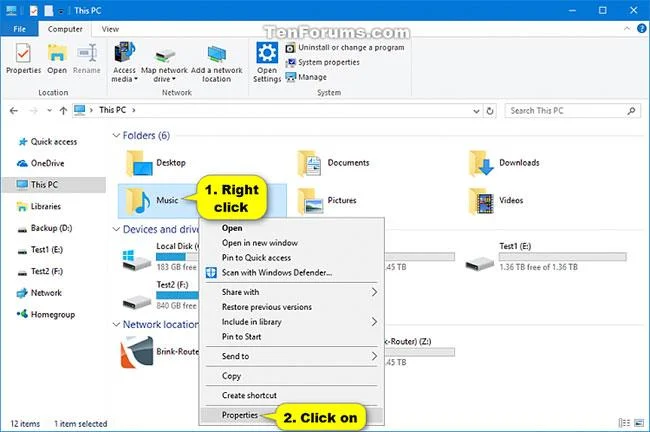
Faceți clic dreapta pe folderul Muzică și selectați Proprietăți
Dacă nu vedeți folderul Muzică în acest PC , puteți, de asemenea, să faceți clic pe pictograma din bara de adrese a File Explorer, să tastați shell:My Music în bara de adrese și să apăsați Enter pentru a deschide folderul Muzică , oriunde se află. sa o pun?
Apoi puteți face clic dreapta sau apăsați lung pe o zonă goală din folderul Muzică și faceți clic pe Proprietăți.
3. Faceți clic pe fila Locație și faceți clic pe butonul Mutare.
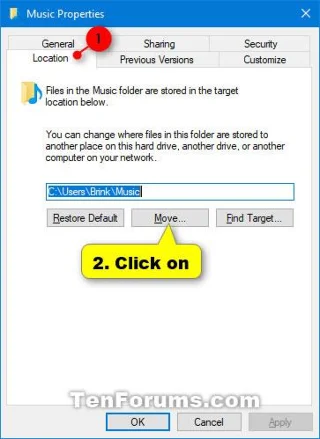
Faceți clic pe fila Locație
4. Răsfoiți și selectați folderul Muzică din locație (de exemplu, " E:\Music ") de la pasul 1 și faceți clic pe Select Folder.
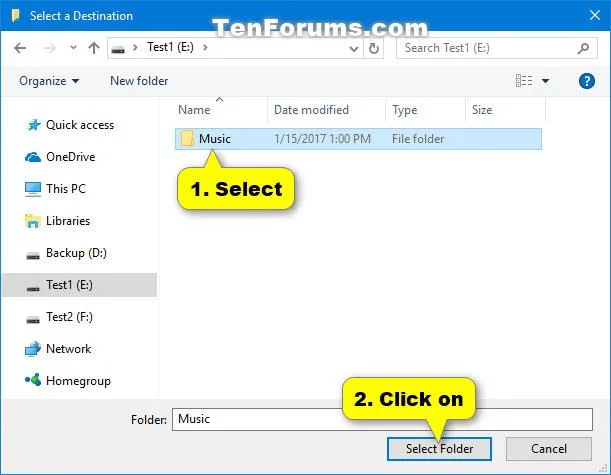
Faceți clic pe Selectați folderul
5. Faceți clic pe OK pentru a aplica modificările.
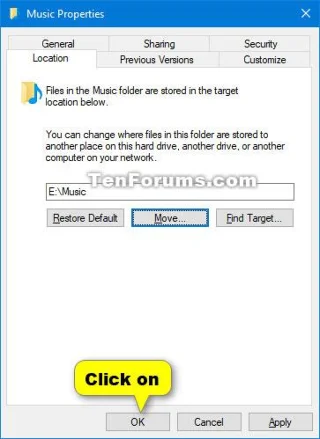
Faceți clic pe OK pentru a aplica modificările
6. Faceți clic pe Da pentru a muta toate fișierele din locația veche în locația nouă.
7. Dosarul Muzică și tot conținutul acestuia vor fi acum mutate în noua locație (de exemplu, „ E:\Music ”).
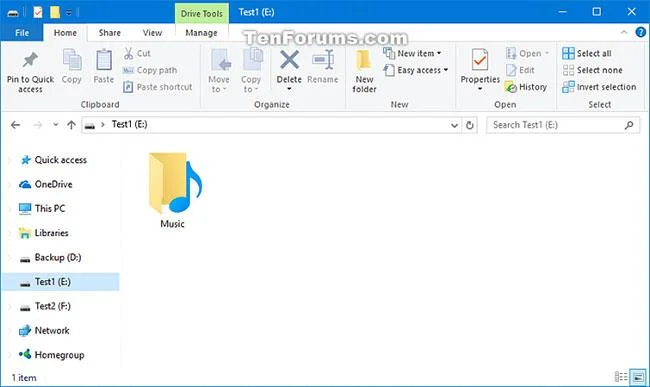
Dosarul Muzică va fi mutat în noua locație
Vezi mai mult:





