
Subsistemul Windows pentru Linux (WSL) este o nouă caracteristică a Windows 10 care vă permite să rulați instrumente de linie de comandă Linux direct pe Windows, împreună cu aplicațiile desktop tradiționale și aplicațiile moderne Windows Store.
Când activați Windows Subsystem pentru Linux (WSL), puteți instala aplicații de distribuție WSL din Microsoft Store.
Acest ghid vă va arăta cum să anulați înregistrarea și să resetați distribuția subsistemului Windows pentru Linux (WSL) la setările implicite în Windows 10.
Anulați înregistrarea și resetați distribuția subsistemului Windows pentru Linux (WSL) în Setări
1. Pentru a ști cum să resetați aplicația WSL distro în Setări , consultați articolul: Instrucțiuni pentru resetarea unui program pe Windows la starea de instalare implicită .
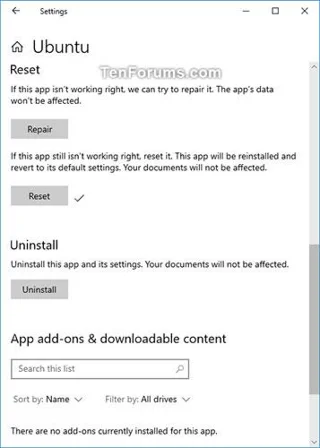
Resetați aplicațiile în Windows
2. Acum puteți rula această aplicație de distribuție WSL pentru a reinstala și a configura distribuția cu noul nume de utilizator și parolă UNIX.
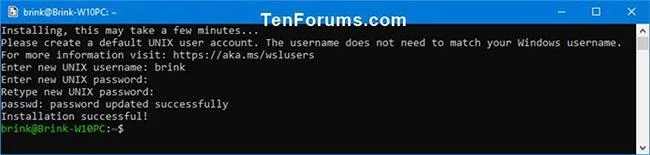
Puteți rula această aplicație de distribuție WSL pentru a reinstala și a configura distribuția
Anulați înregistrarea și resetați distribuția subsistemului Windows pentru Linux (WSL) în linia de comandă
1. Deschideți linia de comandă .
2. Copiați și inserați comanda de mai jos corespunzătoare versiunii dvs. de Windows 10 în Linia de comandă și apăsați Enter. Notați numele distribuției WSL disponibile de la care doriți să vă dezabonați.
(Pentru Windows 10 versiunea 1903 sau o versiune ulterioară)
wsl --list --all or wsl -l --allSau:
(Pentru versiunile Windows 10 anterioare 1903)
wslconfig /list /all or wslconfig /l /all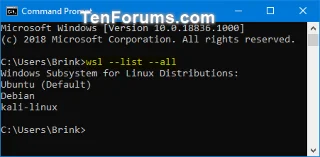
Copiați și inserați comanda corespunzătoare versiunii dvs. de Windows 10
3. Introduceți comanda de mai jos care corespunde versiunii dvs. de Windows 10 în Command Prompt și apăsați Enter.
(Pentru Windows 10 versiunea 1903 sau o versiune ulterioară)
wsl --unregister Sau:
(Pentru versiunile Windows 10 anterioare 1903)
wslconfig /unregister Înlocuiți în comanda de mai sus cu numele real al distribuției WSL (de exemplu, „Ubuntu”) de la pasul 2 pe care doriți să îl anulați.
De exemplu:wsl --unregister Ubuntu
Comanda pentru a anula înregistrarea Ubuntu
4. Când ați terminat, puteți închide linia de comandă dacă doriți.
5. Acum, puteți rula această aplicație de distribuție WSL pentru a reinstala și a configura distribuția cu noul nume de utilizator și parolă UNIX.
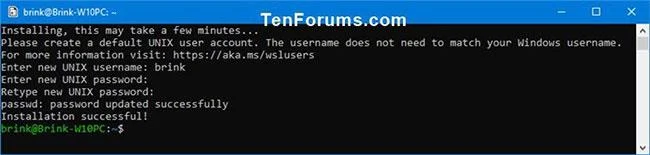
Reinstalați și configurați distribuția cu noul nume de utilizator și parolă UNIX
Anulați înregistrarea și resetați distribuția subsistemului Windows pentru Linux (WSL) în PowerShell
1. Deschideți PowerShell .
2. Copiați și inserați comanda de mai jos pentru versiunea dvs. de Windows 10 în PowerShell și apăsați Enter. Notați numele distribuției WSL disponibile de la care doriți să vă dezabonați.
(Pentru Windows 10 versiunea 1903 sau o versiune ulterioară)
wsl --list --all or wsl -l --allSau:
(Pentru versiunile Windows 10 anterioare 1903)
wslconfig /list /all or wslconfig /l /all
Introduceți comanda în Powershell
3. Introduceți comanda de mai jos pentru versiunea dvs. de Windows 10 în PowerShell și apăsați Enter. (Pentru Windows 10 versiunea 1903 sau o versiune ulterioară)
wsl --unregister Sau:
(Pentru versiunile Windows 10 anterioare 1903)
wslconfig /unregister Înlocuiți în comanda de mai sus cu numele real al distribuției WSL (de exemplu, „Ubuntu”) de la pasul 2 pe care doriți să îl anulați.
De exemplu:wsl --unregister Ubuntu
Anulați înregistrarea distribuției WSL utilizând PowerShell
4. Când ați terminat, puteți închide PowerShell dacă doriți.
5. Acum, puteți rula această aplicație de distribuție WSL pentru a reinstala și a configura distribuția cu noul nume de utilizator și parolă UNIX.
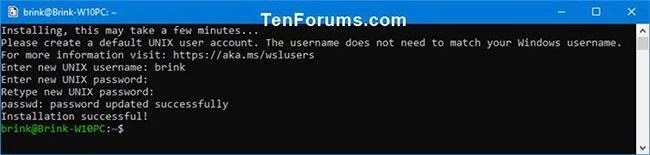
Configurați distribuția cu un nou nume de utilizator și parolă UNIX





