
În mod implicit, folderul personal Muzică se află în folderul %UserProfile% al contului dvs. (de exemplu, „ C:\Users\Brink ”).
Acest ghid vă va arăta cum să schimbați sau să restaurați pictograma implicită a folderului Muzică pentru contul dvs. în Windows 7, Windows 8 și Windows 10.
Schimbați pictograma folderului Muzică din Proprietăți
1. Deschideți locația curentă a folderului Muzică (de exemplu, " C:\Users\Brink ") în File Explorer ( Win+ E).
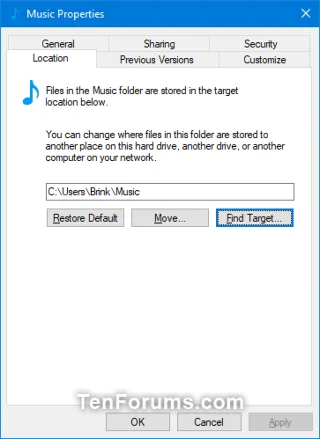
Deschideți locația curentă a folderului Muzică
2. Faceți clic dreapta sau apăsați lung pe folderul Muzică și faceți clic pe Proprietăți.
3. Faceți clic pe fila Personalizare și faceți clic pe butonul Modificare pictogramă.
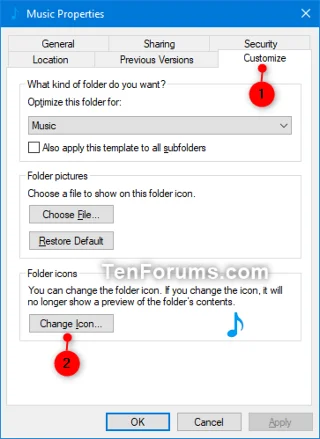
Faceți clic pe fila Personalizare și faceți clic pe butonul Schimbați pictograma
4. Urmați pașii de mai jos pentru a selecta o pictogramă:
Notă : Fișierele %SystemRoot\System32\shell32.dll și %SystemRoot\System32\imageres.dll conțin majoritatea pictogramelor implicite Windows.
- Faceți clic pe butonul Răsfoire.
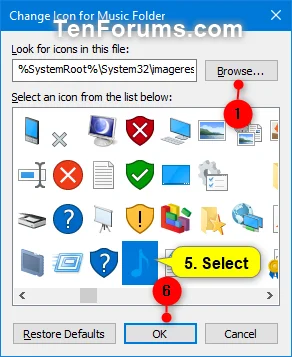
Faceți clic pe butonul Răsfoire
- Navigați la și selectați biblioteca de pictograme (de exemplu, .dll) sau fișierul .ico pe care doriți să-l utilizați și faceți clic pe Deschidere.
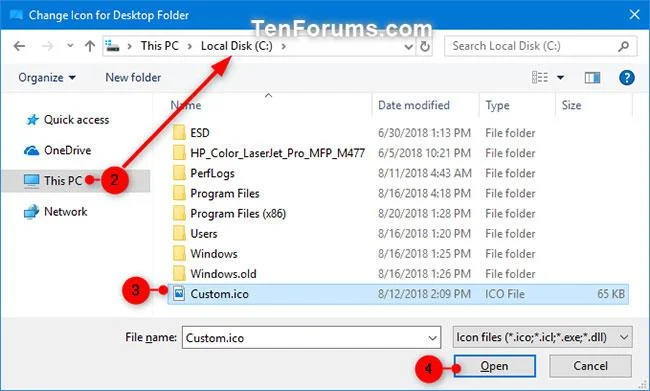
Selectați biblioteca de pictograme sau fișierul .ico pe care doriți să îl utilizați
- Selectați pictograma pe care doriți să o utilizați și faceți clic pe OK.
5. Faceți clic pe OK pentru a aplica modificările.
Schimbați pictograma folderului Muzică din fișierul desktop.ini
1. Apăsați tastele Win+ Rpentru a deschide Run , copiați și inserați %UserProfile%\Music\desktop.ini în Run , apoi apăsați OK pentru a deschide fișierul.
Notă : Dacă ați schimbat locația implicită a folderului Muzică , va trebui să înlocuiți %UserProfile%\Music în calea de mai sus cu calea completă reală corespunzătoare locației curente a folderului Muzică .
2. În linia IconResource= din fereastra desktop.ini, schimbați calea către calea completă a pictogramei pe care doriți să o utilizați.
Notă : Dacă linia IconResource= nu este prezentă , atunci va trebui să o adăugați.
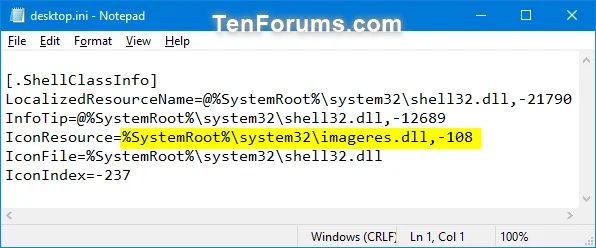
Schimbați calea completă a pictogramei pe care doriți să o utilizați
3. Faceți clic pe Fișier (bara de meniu), faceți clic pe Salvare ( Ctrl+ S) și închideți fereastra desktop.ini.
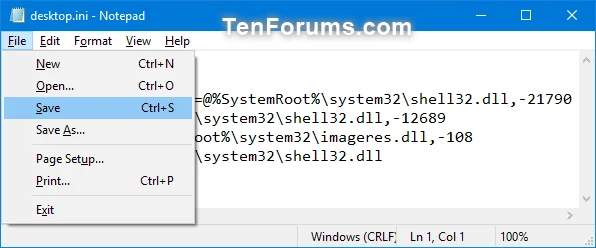
Salvați și închideți fereastra desktop.ini
4. Reporniți procesul de explorare sau deconectați-vă și conectați-vă pentru a aplica modificările.
Restaurați pictograma implicită a folderului Muzică din Proprietăți
1. Deschideți locația curentă a folderului Muzică (de exemplu, " C:\Users\Brink ") în File Explorer.
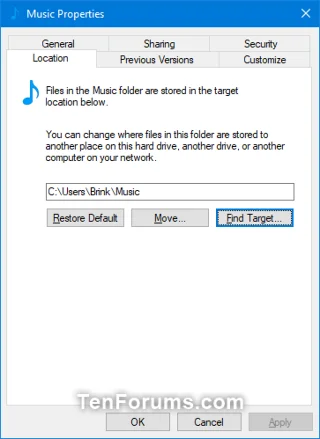
Deschideți folderul Muzică în File Explorer
2 Faceți clic dreapta sau apăsați lung pe folderul Muzică și faceți clic pe Proprietăți.
3. Faceți clic pe fila Personalizare și faceți clic pe butonul Modificare pictogramă.
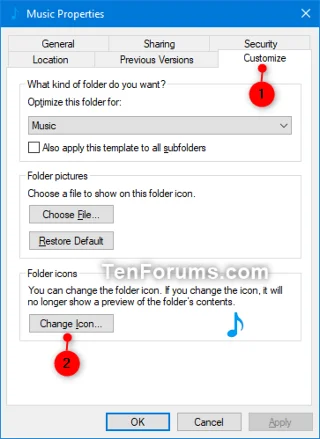
Faceți clic pe fila Personalizare
4. Faceţi clic pe butonul Restaurare valori implicite.
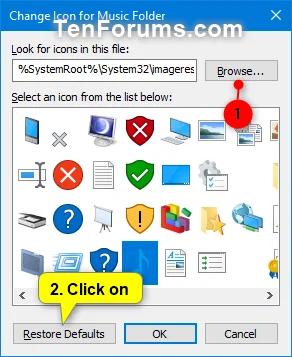
Faceți clic pe butonul Restaurare setări implicite
5. Faceți clic pe OK pentru a aplica modificările.
Restaurați pictograma implicită a folderului Muzică din fișierul desktop.ini
1. Apăsați tastele Win+ Rpentru a deschide Run , copiați și lipiți %UserProfile%\Music\desktop.ini în Run și faceți clic pe OK pentru a deschide acel fișier.
Notă : Dacă ați schimbat locația implicită a folderului Muzică, va trebui să înlocuiți %UserProfile%\Music din calea de mai sus cu calea completă reală corespunzătoare locației curente a folderului Muzică .
2. Pe linia IconResource= din fereastra desktop.ini, schimbați calea completă la:
%SystemRoot%\system32\imageres.dll,-108Notă : Dacă linia IconResource= nu este prezentă , atunci va trebui să o adăugați.
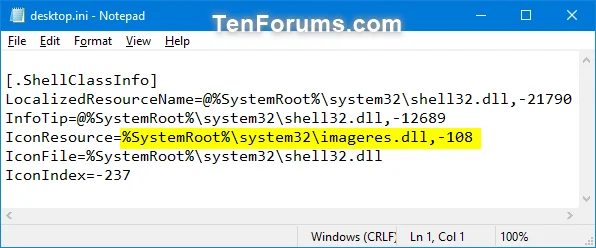
Schimbați calea pe linia IconResource= din fereastra desktop.ini
3. Faceți clic pe Fișier (bara de meniu), faceți clic pe Salvare ( Ctrl+ S) și închideți fereastra desktop.ini.
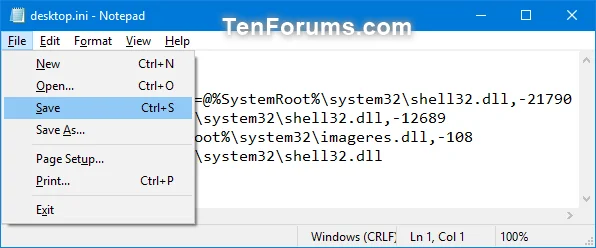
Faceți clic pe Fișier > Salvare
4. Reporniți procesul de explorare sau deconectați-vă și conectați-vă pentru a aplica.





