
Puteți folosi una dintre următoarele 6 metode pentru a deschide Proprietăți computer (sau Proprietăți sistem ) pe Windows 10.
6 moduri de a deschide Computer/System Properties în Windows 10
Metoda 1: Activați meniul contextual Acest PC
Pasul 1 : Faceți clic dreapta pe Acest PC și selectați Proprietăți din meniu.
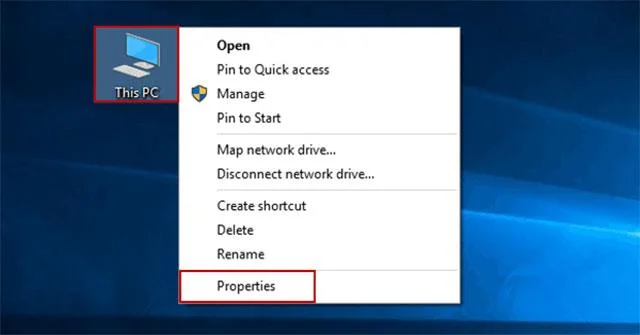
Faceți clic dreapta pe acest computer și selectați Proprietăți din meniu
Sfat : meniul contextual al File Explorer poate ajuta și la atingerea aceluiași obiectiv.
Pasul 2: Selectați Setări la distanță, Protecție sistem sau Setări avansate de sistem în fereastra Sistem .

Selectați Setări la distanță, Protecție sistem sau Setări avansate de sistem în fereastra Sistem
Notă : Acest pas este obligatoriu și nu va fi repetat în metodele de mai jos.
Metoda 2: Deschideți prin acest PC și comenzi rapide
Faceți clic pe Acest computer și apăsați Alt+ Enterde pe tastatură.

Faceți clic pe Acest computer și apăsați Alt+Enter pe tastatură
Metoda 3: porniți prin comenzile rapide de la tastatură
Apăsați Win+ Pause/ Breakde pe tastatură.

Apăsați Win+ Pauză/Pauză de pe tastatură
Metoda 4: Deschideți Proprietățile sistemului prin căutare
Tastați sistem în caseta de căutare din bara de activități și selectați Sistem în rezultate.
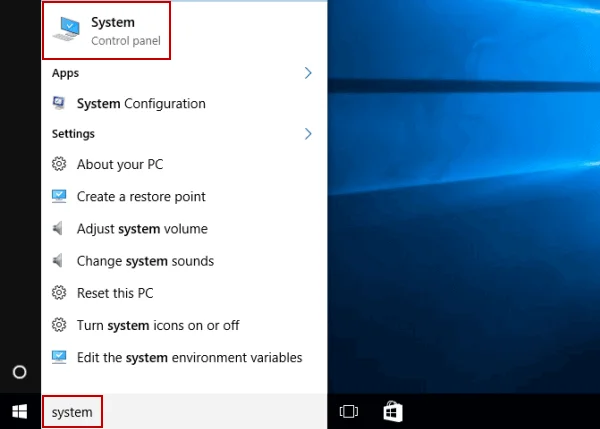
Tastați sistem în caseta de căutare din bara de activități
Metoda 5: Porniți în Panoul de control
Accesați Panoul de control , selectați Sistem și securitate , apoi faceți clic pe Sistem.
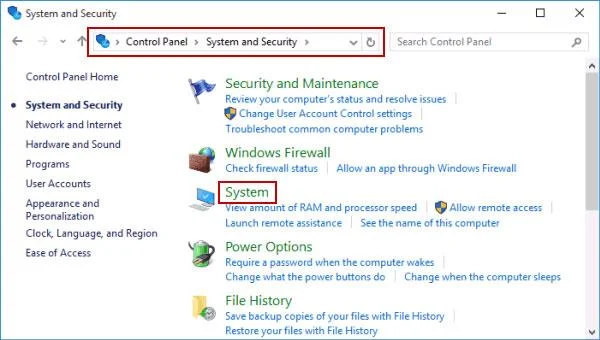
Accesați Panoul de control, selectați Sistem și securitate, apoi faceți clic pe Sistem
Metoda 6: Deschideți prin Setări
Pasul 1 : Căutați și faceți clic pe Despre computerul dvs. printre opțiuni.
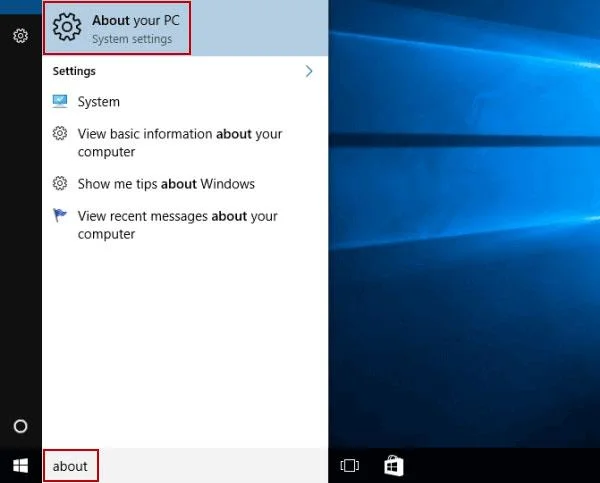
Căutați și faceți clic pe Despre computerul dvs
Pasul 2 : faceți clic pe Informații de sistem din dreapta.
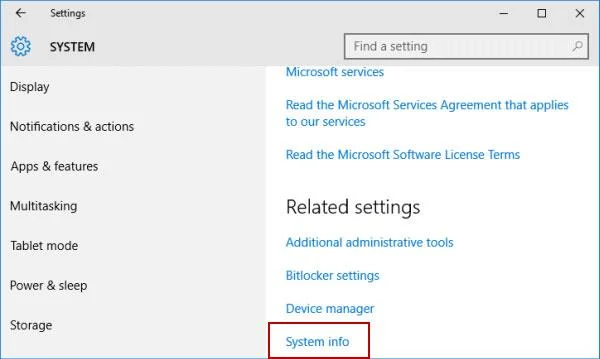
Faceți clic pe Informații de sistem din dreapta
Cu cele 6 moduri simple menționate mai sus, puteți accesa cu ușurință Proprietățile computerului/sistemului în Windows 10.
Sper că aveți succes.





