
Bara de activități este un element clasic de interfață cu utilizatorul în Windows. Introdus pentru prima dată în Windows 95, există în toate versiunile Windows lansate ulterior. Sarcina principală a barei de activități este de a oferi un instrument util pentru afișarea tuturor aplicațiilor care rulează, deschiderea ferestrelor ca sarcini și comutarea rapidă între ele.
În acest articol, Quantrimang.com vă va ghida cum să activați/dezactivați opțiunea Utilizați butoanele mici din bara de activități pentru a modifica rapid dimensiunea butoanelor din bara de activități în Windows 10.
Activați/dezactivați opțiunea Utilizați butoanele mici din bara de activități din Setări
Pentru a activa opțiunea Utilizare butoane mici din bara de activități în Windows 10, procedați în felul următor.
1. Deschide Setări.
2. Accesați Personalizare > Bara de activități .
3. În partea dreaptă, activați opțiunea Utilizare butoane mici din bara de activități . Acest lucru va micșora instantaneu butoanele din bara de activități.
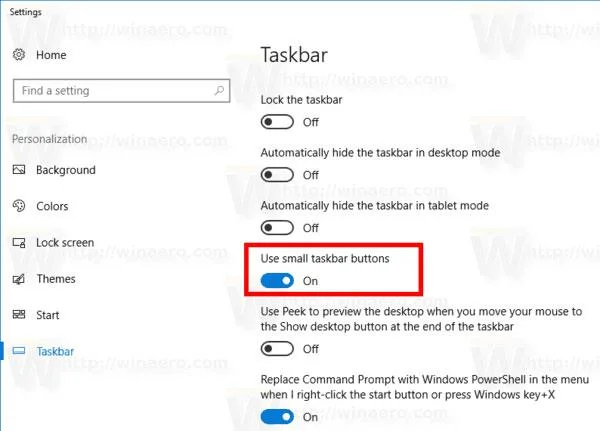
Activați/dezactivați opțiunea Utilizați butoanele mici din bara de activități din Setări
4. Pentru a restabili dimensiunea implicită a barei de activități, dezactivați opțiunea Utilizare butoane mici din bara de activități .
Activați/dezactivați opțiunea Utilizare butoane mici din bara de activități folosind Registry
În plus, puteți aplica o modificare a Registrului pentru a activa/dezactiva opțiunea Utilizare butoane mici din bara de activități, cu următorii pași:
1. Deschideți aplicația Registry Editor .
2. Accesați următoarea cheie de registry.
HKEY_CURRENT_USER\SOFTWARE\Microsoft\Windows\CurrentVersion\Explorer\Advanced3. În partea dreaptă, creați o nouă valoare DWORD pe 32 de biți numită TaskbarSmallIcons.
Notă : Chiar dacă rulați Windows pe 64 de biți, trebuie să creați o valoare DWORD pe 32 de biți.
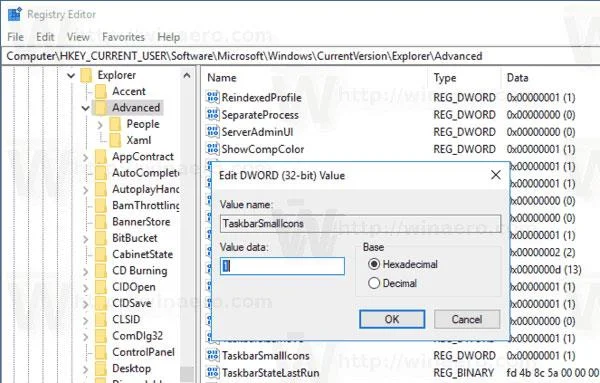
Creați o nouă valoare DWORD pe 32 de biți numită TaskbarSmallIcons
4. Setați datele valorii la 1 pentru a activa opțiunea Utilizare butoane mici din bara de activități .
O valoare de 0 restabilește dimensiunea implicită a barei de activități.
Pentru a aplica modificările făcute de modificarea Registrului, trebuie să vă deconectați și să vă conectați din nou la contul dvs. de utilizator. Alternativ, puteți reporni Explorer shell .





