
Comanda TRIM este esențială pentru a menține performanța unităților SSD la niveluri optime pe tot parcursul ciclului lor de viață. TRIM șterge în mod proactiv datele nevalide din celulele de memorie SSD pentru a se asigura că operațiunile de scriere au loc la viteză maximă.
Deoarece blocurile de memorie trebuie șterse înainte de a putea fi reprogramate, TRIM îmbunătățește performanța prin ștergerea proactivă a paginilor care conțin date nevalide, permițând SSD-ului să scrie date noi fără a fi nevoie de comanda de ștergere.
Suportul TRIM pentru SSD-uri este activat în mod implicit și este recomandat să fie menținut activat. Dacă este dezactivat, există riscul ca SSD-ul să devină fragmentat în loc să fie optimizat.
Acest ghid vă va arăta cum să verificați starea actuală a suportului TRIM pentru SSD-uri și să activați sau să dezactivați suportul TRIM pentru sistemele de fișiere NTFS și ReFS în Windows 10.
Notă : Trebuie să fiți conectat ca administrator pentru a putea verifica, activa sau dezactiva suportul TRIM.
Iată cum:
1. Deschideți linia de comandă cu drepturi de administrator .
2. Efectuați pasul 3 (vezi starea), pasul 4 (pentru NTFS) și/sau pasul 5 (pentru ReFS) de mai jos, în funcție de ceea ce doriți să faceți.
Cum să verificați starea actuală a suportului TRIM pentru SSD-uri
3. Pentru a verifica starea actuală a suportului TRIM pentru SDD cu sisteme de fișiere NTFS și ReFS, copiați și lipiți comanda de mai jos în Command Prompt, apăsați Enterși treceți la pasul 6 de mai jos.
fsutil behavior query disabledeletenotify| Rezultatele sprijină TRIM | Descrie |
| NTFS DisableDeleteNotify = 0 (Dezactivat) | Suportul TRIM este activat pentru SSD-urile cu NTFS |
| NTFS DisableDeleteNotify = 1 (activat) | Suportul TRIM este dezactivat pentru SSD-urile cu NTFS |
| NTFS DisableDeleteNotify nu este setat în prezent | Suportul TRIM pentru SSD-uri cu NTFS nu este configurat în prezent, dar va fi activat automat, dacă este conectat un SSD cu NTFS. |
| ReFS DisableDeleteNotify = 0 (Dezactivat) | Suportul TRIM este activat pentru SSD-urile cu ReFS |
| ReFS DisableDeleteNotify = 1 (activat) | Suportul TRIM este dezactivat pentru SSD-urile cu ReFS |
| ReFS DisableDeleteNotify nu este setat în prezent | Suportul TRIM pentru SSD-urile cu ReFS nu este setat în prezent, dar va fi activat automat, dacă este conectat un SSD cu ReFS. |
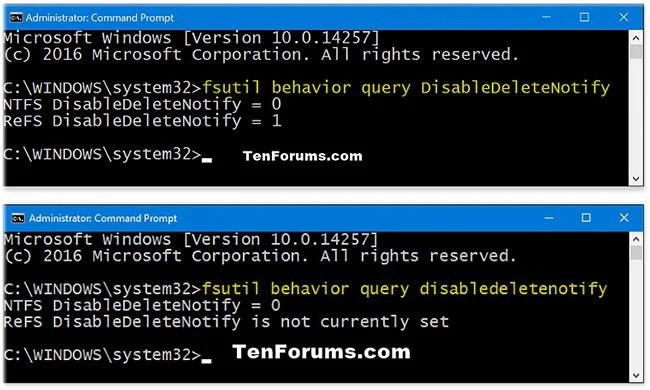
Cum să verificați starea actuală a suportului TRIM pentru SSD-uri
Cum să activați suportul TRIM pentru sistemele de fișiere NTFS și ReFS
4. Pentru a activa sau dezactiva suportul TRIM pentru SDD cu sistemul de fișiere NTFS, copiați și lipiți comanda pe care doriți să o utilizați mai jos în Command Prompt, apăsați Enterși treceți la pasul 6 de mai jos.
(Activați suportul TRIM pentru SSD-uri cu NTFS)
fsutil behavior set disabledeletenotify NTFS 0Sau:
(Dezactivați suportul TRIM pentru SSD-uri cu NTFS)
fsutil behavior set disabledeletenotify NTFS 1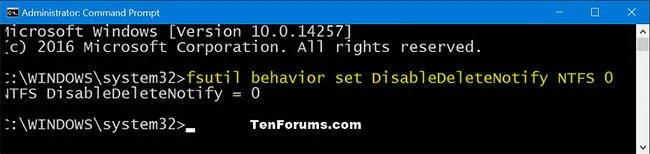
Cum să activați suportul TRIM pentru sistemele de fișiere NTFS și ReFS
Cum să dezactivați suportul TRIM pentru sistemele de fișiere NTFS și ReFS
5. Pentru a activa sau dezactiva suportul TRIM pentru SDD cu sistemul de fișiere ReFS, copiați și lipiți comanda pe care doriți să o utilizați mai jos în Command Prompt, apăsați Enterși treceți la pasul 6 de mai jos.
(Activați suportul TRIM pentru SSD-uri cu ReFS)
fsutil behavior set disabledeletenotify ReFS 0Sau:
(Dezactivați suportul TRIM pentru SSD-uri cu ReFS)
fsutil behavior set disabledeletenotify ReFS 1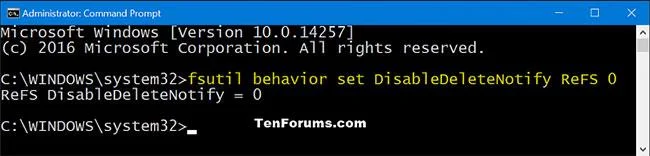
Cum să dezactivați suportul TRIM pentru sistemele de fișiere NTFS și ReFS
6. Când ați terminat, puteți comanda prompt Prompt dacă doriți.





