
Dacă Microsoft Teams continuă să se reinstaleze pe computerul cu Windows și să ruleze la pornire, există o soluție care vă va ajuta să rezolvați această problemă. Nu puteți dezinstala Microsoft Teams în mod normal, trebuie să îl dezinstalați de două ori.
- 10+ cele mai bune instrumente gratuite de dezinstalare a software-ului
- 10 sfaturi pentru a elimina programele dezinstalabile
- Sfaturi pentru a elimina aplicațiile implicite pe Windows 10
Sună amuzant, dar așa funcționează. Mai exact, trebuie să dezinstalați Microsoft Teams și Teams Machine-Wide Installer. Dacă doar dezinstalați aplicația Microsoft Teams, programul de instalare la nivel de mașină o va reinstala de fiecare dată când vă conectați la computer. Pentru a dezinstala complet Teams, trebuie să eliminați ambele aplicații.
Cum să dezinstalați complet Microsoft Teams pe Windows 10
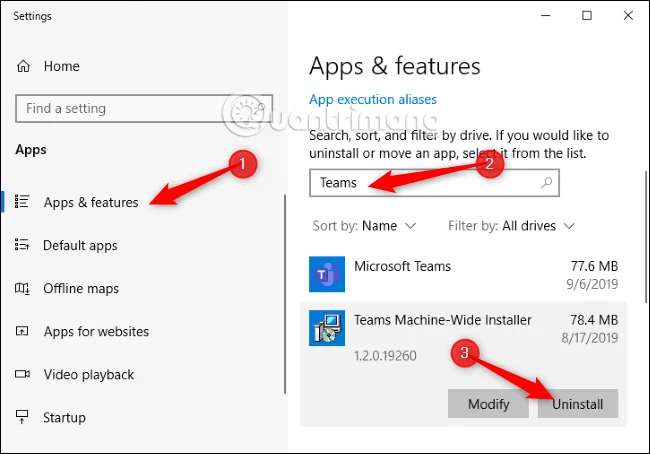
Pentru a le dezinstala pe ambele, accesați Setări > Aplicații > Aplicații și caracteristici pe Windows 10.
În Aplicații și funcții , căutați Teams și dezinstalați atât Microsoft Teams, cât și Teams Machine-Wide Installer.
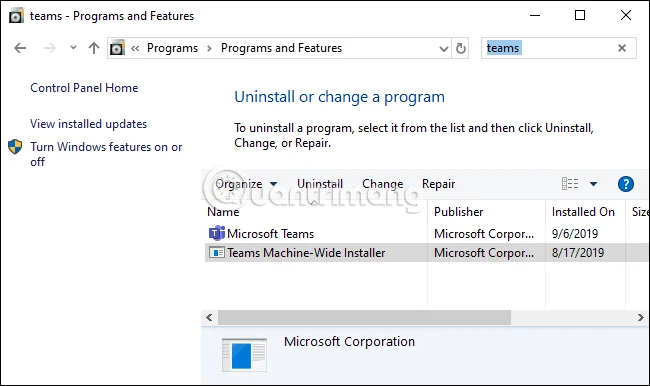
De asemenea, puteți utiliza panoul de control clasic pentru a dezinstala aceste aplicații. Accesați Panoul de control > Programe > Dezinstalați un program , căutați Teams și dezinstalați Microsoft Teams și Teams Machine-Wide Installer.
Gata, data viitoare când vă conectați la computer, Teams nu se reinstalează automat. Acesta a fost eliminat din sistem până când îl descărcați și reinstalați.
Potrivit site-ului Microsoft, Teams va fi dezinstalat dacă Office este dezinstalat din sistem. Microsoft Office pare să instaleze automat atât Teams, cât și Teams Machine-Wide Installer în multe cazuri.





