
Ștergerea incorectă a datelor sau pierderea datelor din cauza infectarii unui computer cu un virus este inevitabil. Și dacă utilizatorii doresc să recupereze datele pierdute, trebuie să utilizeze un software de recuperare a datelor precum iSkysoft Data Recovery.
iSkysoft Data Recovery are, de asemenea, aceleași caracteristici ca și alte software-uri de recuperare, cum ar fi Recuva , Easeus Data Recovery Wizard , care acceptă găsirea și recuperarea multor formate de date pierdute. Utilizatorii vor avea opțiunea de a alege unde doresc să găsească și să restaureze datele, în coșul de gunoi sau să selecteze o anumită unitate. În plus, software-ul salvează și date de pe multe dispozitive, cum ar fi USB, hard disk, card SD, cameră, etc. Articolul de mai jos va ghida cititorii cum să folosească iSkysoft Data Recovery pentru a recupera datele de pe computer.
- Cum să recuperați fișierele pierdute după repartiționarea unui hard disk?
- Cum să recuperați datele de pe hard disk (sau imagine) „Ghost” corupt/greșit.
- Recuperați partițiile unităților șterse cu Active Partition Recovery
Instrucțiuni pentru recuperarea datelor folosind iSkysoft Data Recovery
Pasul 1:
Utilizatorii fac clic pe linkul de mai jos pentru a descărca software-ul iSkysoft Data Recovery pe computer și pentru a instala. Faceți clic pe butonul Instalare pentru a instala software-ul.
- Descărcați software- ul iSkysoft Data Recovery
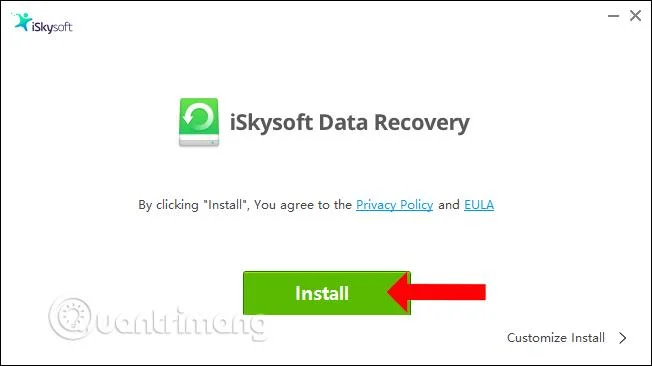
Procesul de instalare iSkysoft Data Recovery va avea loc imediat după aceea.

Pasul 2:
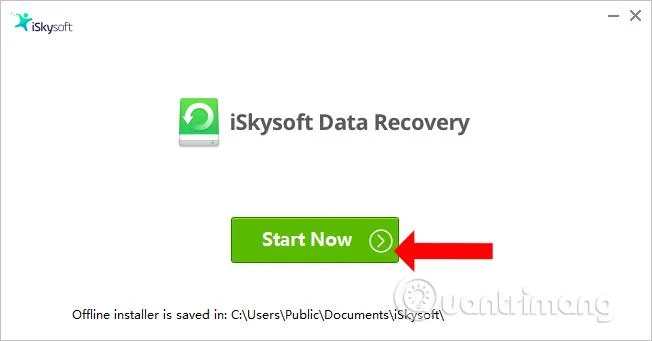
După instalare, faceți clic pe butonul Începe acum pentru a scana datele de pe computer.
Pasul 3:
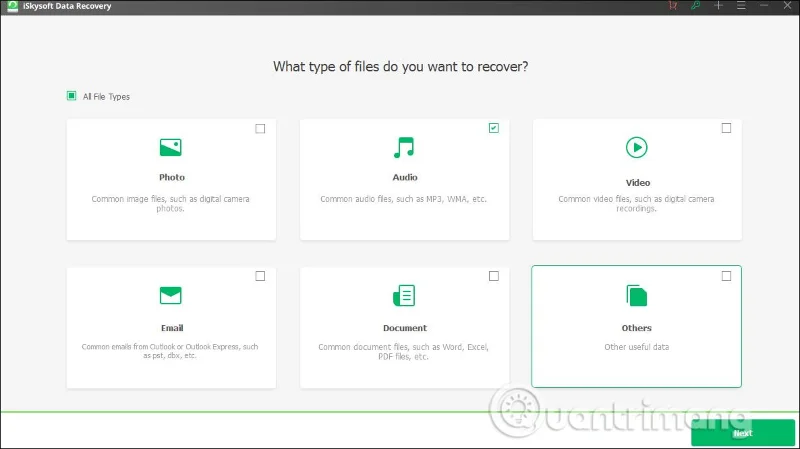
Comutați la noua interfață cu tipurile de fișiere pe care utilizatorii doresc să le recupereze. Software-ul acceptă formate de recuperare precum:
- Format imagine: PNG, JPG, TIFF, TIF, BMP, GIF, PSD, RAW, CRW,...
- Formate audio precum: AVI, MOV, MP4, M4V, 3GP, 3G2, MKV, MXF, WMV, ASF, FLV, ...
- Formate video precum: AVI, MOV, MP4, M4V, 3GP, 3G2, MKV, MXF, WMV, ASF, FLV, ...
- Formate de e-mail precum: EML, EMLX, PST, DBX, MSG, BKL...
- Fișiere în format text, cum ar fi: XLS/XLSX, DOC/DOCX, PPT/PPTX, HTML/HTM, PDF,...
- Alte formate precum: ZIP, RAR, BZip2, 7z, SIT, SITX, DLL, SYS, LIB, 7ZIP, GZIP...
Faceți clic pe tipul de date pe care vrem să-l căutăm.
Pasul 4:
Afișează interfața pentru selectarea unităților sau folderelor pe care doriți să le scanați pentru date. Dacă doriți să verificați datele din orice secțiune, selectați acea secțiune. Dacă faceți clic pe Set loaction, va fi afișată interfața unităților de pe computer.
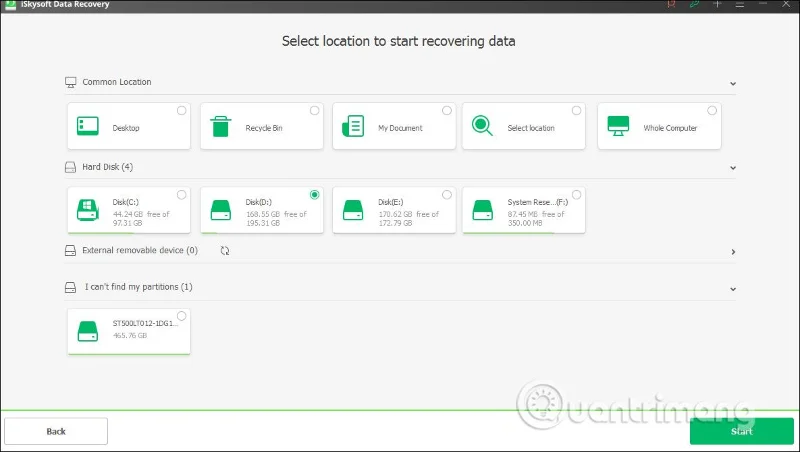
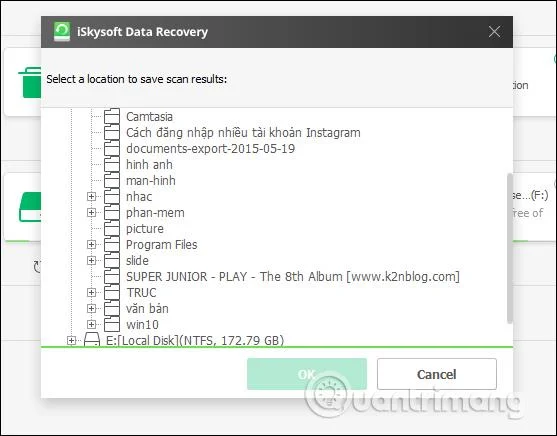
În fiecare unitate, vă puteți extinde pentru a selecta folderul pe care doriți să îl scanați pentru date.
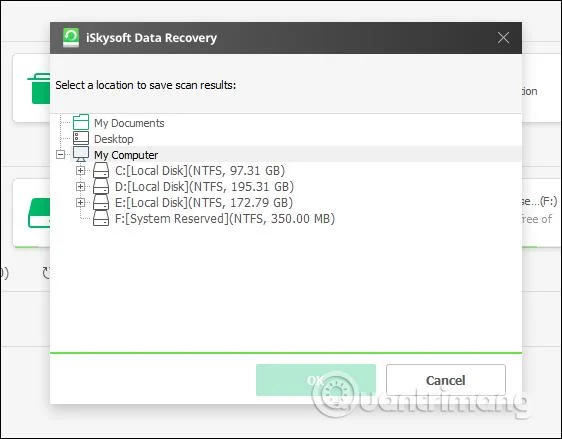
Dosarele vor fi afișate clar pentru ca noi să alegem.
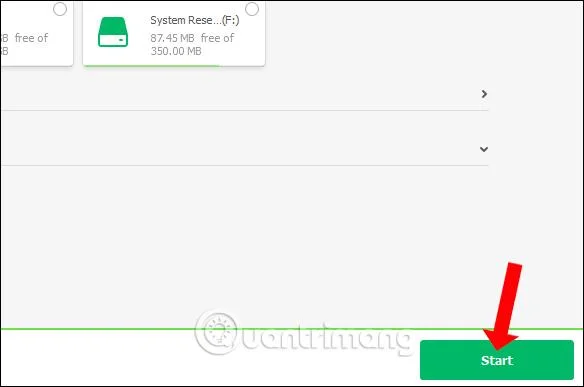
După ce ați ales unde să găsiți și să scanați datele pierdute, faceți clic pe butonul Scanare de mai jos.
Pasul 5:
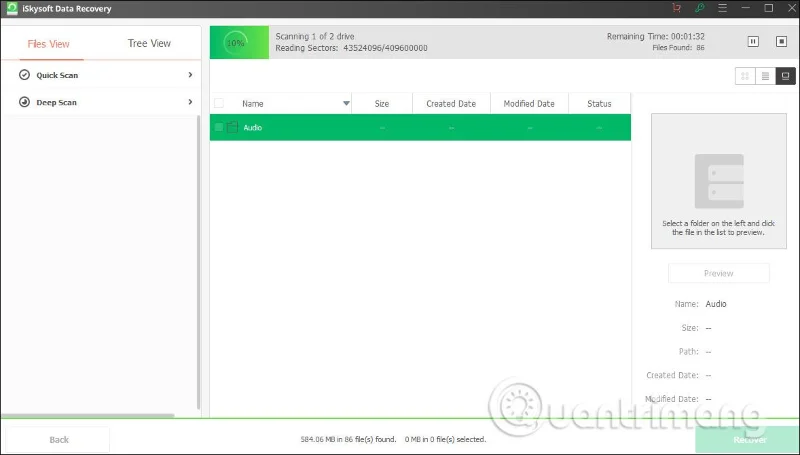
Procesul de scanare a datelor cu partiția, folderul sau unitatea pe care utilizatorul a selectat-o va fi efectuat. La această interfață veți vedea timpul total al procesului de scanare și numărul total de fișiere găsite.
Când ați terminat, veți vedea folderul de date pe care am ales să-l scanăm. De exemplu, dacă doriți să găsiți fișiere audio șterse, afișați folderul Audio.
Pasul 6:
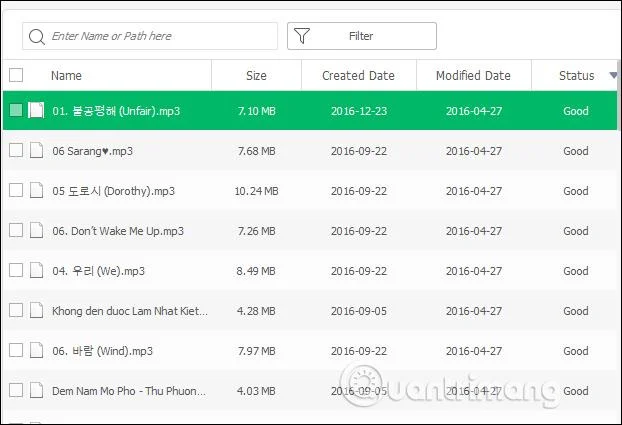
Făcând clic pe acest folder, se vor afișa toate datele găsite de iSkysoft Data Recovery. La această interfață, utilizatorii vor vedea numele fișierului, capacitatea fișierului și starea curentă a fișierului.
Dacă este o imagine, va apărea o secțiune Previzualizare pentru a previzualiza conținutul.
Pasul 7:
Dacă doriți să restaurați orice date, selectați acel fișier și apăsați butonul Recuperare de mai jos. Veți vedea dimensiunea totală a fișierelor selectate pentru restaurare.
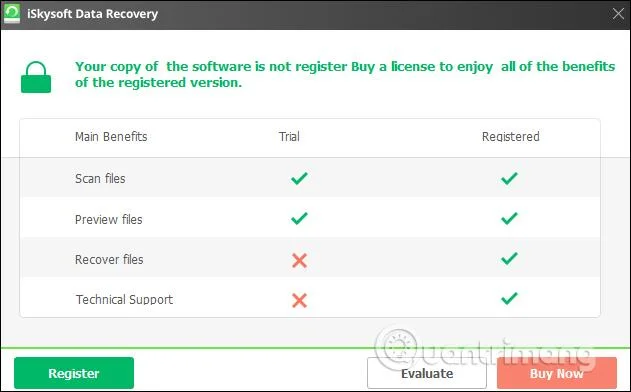
Rețineți utilizatorilor că ar trebui să salvați datele recuperate pe alt dispozitiv sau pe o altă partiție decât cea care este restaurată. Pentru a recupera datele, utilizatorii trebuie să se înregistreze pentru a utiliza iSkysoft Data Recovery.
Pașii pentru a utiliza iSkysoft Data Recovery pentru a recupera date sunt foarte simpli. În funcție de nevoia dvs. de a găsi și restaura date, veți alege tipul de date pe care software-ul le oferă. Alegerea unei locații pentru a căuta fișiere este, de asemenea, foarte clară atunci când sintetizează complet folderele pe computer.
Vezi mai mult:
- Instrucțiuni pentru recuperarea datelor după restaurarea iPhone
- Instrucțiuni pentru utilizarea Istoricul fișierelor pentru copierea de rezervă și restaurarea datelor
- Ștergeți întregul dispozitiv Android, restaurați setările din fabrică
Vă doresc succes!





