
În mod implicit, la conectarea unui dispozitiv Bluetooth la computer, numele dispozitivului va fi salvat conform numelui setat. Cu toate acestea, dacă computerul este conectat la multe dispozitive Bluetooth, uneori va provoca confuzii între numele dispozitivelor, în special cu tipurile populare de dispozitive Bluetooth Speaker, Wireless Speaker. Deci, utilizatorii vor avea dificultăți în configurarea Bluetooth-ului pe care îl doresc. Următorul articol vă va arăta cum să redenumiți un dispozitiv Bluetooth conectat pe computer.
- Cum se conectează dispozitive Bluetooth pe Windows
- 6 moduri de a remedia eroarea Bluetooth care nu este în Manager dispozitive pe Windows 10, 8.1, 8, 7, XP, Vista
- Remediați Bluetooth-ul care nu funcționează pe Windows 7 sau Windows 8
Instrucțiuni pentru redenumirea dispozitivelor Bluetooth prin Panoul de control
Pasul 1:
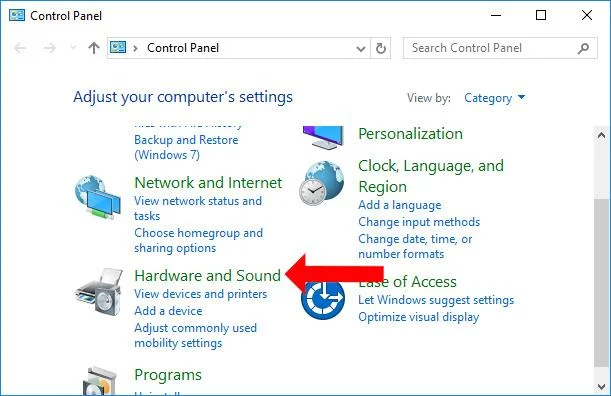
Accesați Panou de control, faceți clic pe Panou de control , apoi faceți clic pe Hardware și sunet .
Pasul 2:
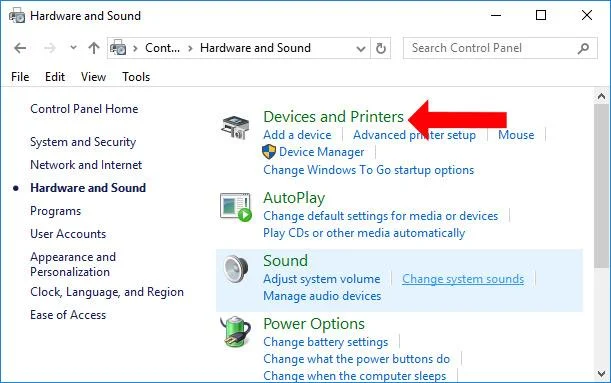
Comutați la noua interfață și faceți clic pe secțiunea Dispozitive și imprimante .
Pasul 3:
În această interfață, utilizatorii vor vedea toate dispozitivele conectate în prezent la computer. Dacă doriți să redenumiți un dispozitiv Bluetooth, faceți dublu clic pe acel dispozitiv sau faceți clic dreapta și faceți clic pe Proprietăți.
Apare o nouă interfață, faceți clic pe fila Bluetooth , apoi priviți în jos și introduceți numele pe care doriți să-l acordați dispozitivului Bluetooth. Faceți clic pe OK pentru a salva.
Reveniți la interfața computerului, ștergeți vechiul dispozitiv Bluetooth conectat și apoi reconectați, va apărea imediat noul nume dat dispozitivului Bluetooth.
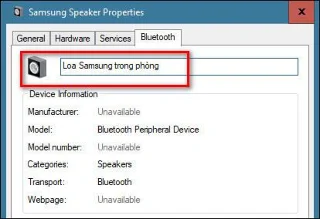
Când reconectați Bluetooth pe computer, noul nume va fi afișat în locul vechiului nume implicit. În acest fel, nu vom fi confuzi când ne conectăm sau edităm Bluetooth în viitor.
Redenumiți Bluetooth pentru computerul Windows 10 în sine
Metoda 1: Cum să schimbați numele Bluetooth al computerului cu Windows 10 prin aplicația Setări
Pasul 1 : pe desktop, faceți clic pe butonul Start, apoi accesați Setări situat deasupra opțiunii Power din meniul contextual.
Pasul 2 : În fereastra Setări Windows , faceți clic pe Sistem.
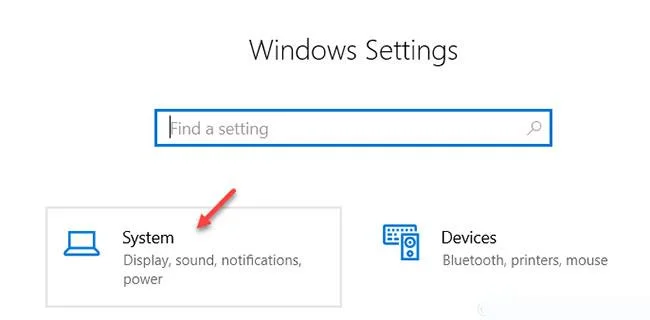
În fereastra Setări Windows, faceți clic pe Sistem
Pasul 3 : Apoi, în panoul din stânga, faceți clic pe Despre. Apoi, în partea dreaptă, în secțiunea Specificații dispozitiv , faceți clic pe Redenumiți acest computer .

Faceți clic pe Despre, apoi în secțiunea Specificații dispozitiv, selectați Redenumiți acest computer
Pasul 4 : Va apărea caseta de dialog Redenumiți computerul . Introduceți noul nume la alegere, apoi faceți clic pe Următorul.
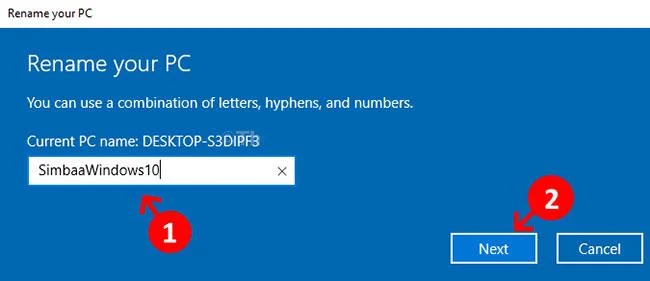
Va apărea caseta de dialog Redenumiți computerul pentru a introduce un nume nou
Acum, se va afișa o solicitare cu două opțiuni Reporniți acum și Reporniți mai târziu . Alegeți o opțiune pe care o considerați convenabilă. Odată ce repornirea este completă, numele computerului dvs. va apărea ca nume Bluetooth.
Metoda 2: Cum să schimbați numele Bluetooth al computerului cu Windows 10 prin Proprietăți sistem
Pasul 1 : pe desktop, faceți clic pe butonul Start. În caseta de căutare, tastați Sysdm.cpl , faceți clic pe Enter, apoi accesați System Properties .
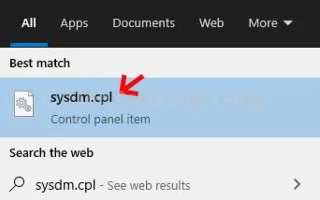
Accesați secțiunea Proprietăți sistem
Pasul 2 : În fereastra Proprietăți sistem , selectați fila Nume computer , apoi faceți clic pe butonul Modificare.

În fereastra Proprietăți sistem, selectați fila Nume computer, apoi faceți clic pe butonul Modificare
Pasul 3 : În fereastra următoare, introduceți numele dorit în Nume computer , apoi faceți clic pe OK.
În fereastra următoare, introduceți numele dorit în Nume computer
Acum, vi se va cere să reporniți computerul, faceți clic pe OK pentru a confirma. Se va afișa și o solicitare cu două opțiuni Reporniți acum și Reporniți mai târziu . Alegeți o opțiune pe care o considerați convenabilă. Când computerul este repornit, numele Bluetooth va fi același cu numele computerului.
Vezi mai mult:
- Instrucțiuni despre cum să configurați Bluetooth pe Windows 10
- Instrucțiuni pentru conectarea computerului la alte dispozitive prin bluetooth
- Cum să remediați eroarea Bluetooth pierdută în Setările Windows 10
Vă doresc succes!





