
Utilizatorii Windows 10 pot folosi acum VirusTotal API și aplicația VirusTotal X pentru a verifica dacă există viruși, programe malware, troieni etc. în fișiere chiar de pe desktop, browser Microsoft Edge, File Explorer.
Nu este nevoie să accesați site-ul VirusTotal, VirusTotal X oferă caracteristici VirusTotal printr-un API disponibil utilizatorilor.
Aplicație compatibilă cu Windows 10. Capacitate 31 MB.
1. Cum să obțineți VirusTotal API
Aveți nevoie de API-ul VirusTotal pentru a utiliza VirusTotal X și iată cum:
Pasul 1: Accesați linkul de mai jos pentru a vă înregistra ca membru -> la Alăturați-vă gratuit comunității , completați toate informațiile -> bifați Da, am citit și sunt de acord cu Termenii și condițiile VirusTotal și cu Politica de confidențialitate -> Faceți clic pe Alăturați-vă .
https://www.virustotal.com/#/join-us
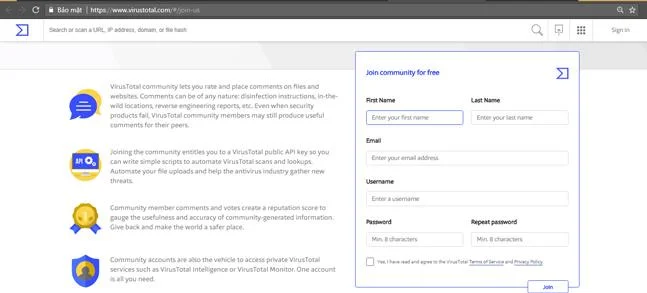
Pasul 2: Deschideți e-mailul înregistrat și verificați e-mailul trimis de VirusTotal. Deschideți e-mailul și faceți clic pe link pentru a vă activa contul.
Pasul 3: Accesați pagina VirusTotal și conectați-vă.
Pasul 4: Faceți clic pe pictograma contului din colțul din dreapta sus -> selectați Setări -> faceți clic pe elementul cheie API din stânga pentru a primi API-ul public. Dacă doriți să utilizați un API privat (mai multe funcții), faceți clic pe Solicitați cheia API privată pentru ao solicita.

2. Cum se utilizează VirusTotal X
După descărcarea și instalarea VirusTotal X, lansați programul, în interfața principală selectați Setări -> introduceți API- ul dvs. în caseta goală -> apăsați Enter pentru a utiliza funcțiile din aplicație.
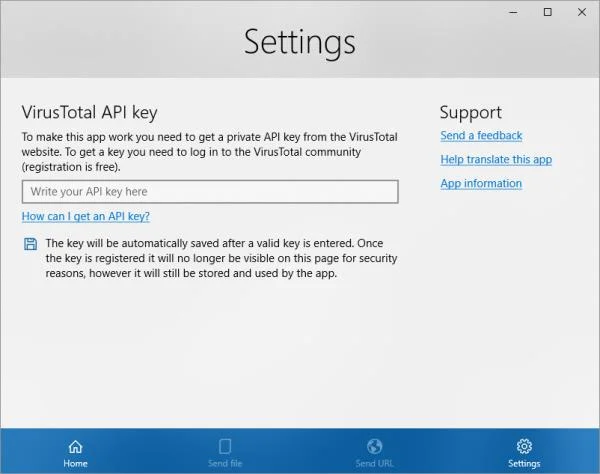
Trimiteți fișier: verificați fișierele pentru viruși, malware, troieni etc.
În aplicație: Trageți și plasați fișierul pe care doriți să îl verificați în Trageți și plasați un fișier sau faceți clic pe Răsfoire pentru a selecta fișierul și așteptați rezultatele.
Accesați secțiunea Acasă , faceți clic pe numele fișierului din lista de cozi de solicitare pentru a primi rezultatele testelor pe pagina VirusTotal din browserul Windows implicit. Această metodă necesită destul de mult timp.
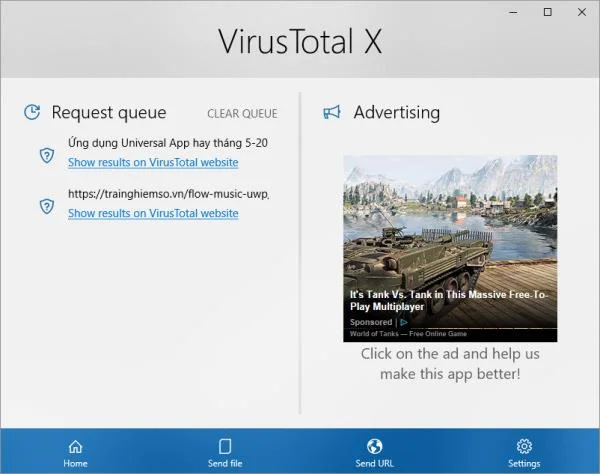
Pe File Explorer: Această metodă poate fi efectuată pe orice fișier disponibil în File Explorer și puteți vedea rezultatele chiar din aplicație.
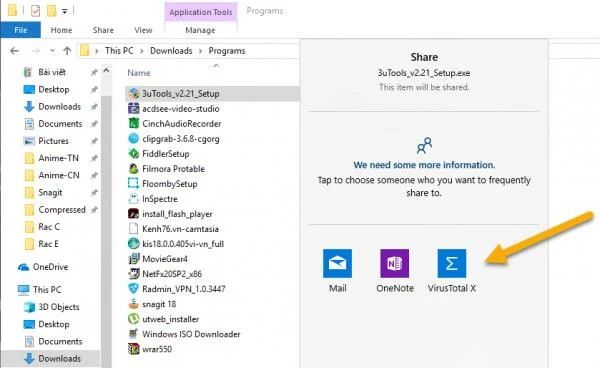
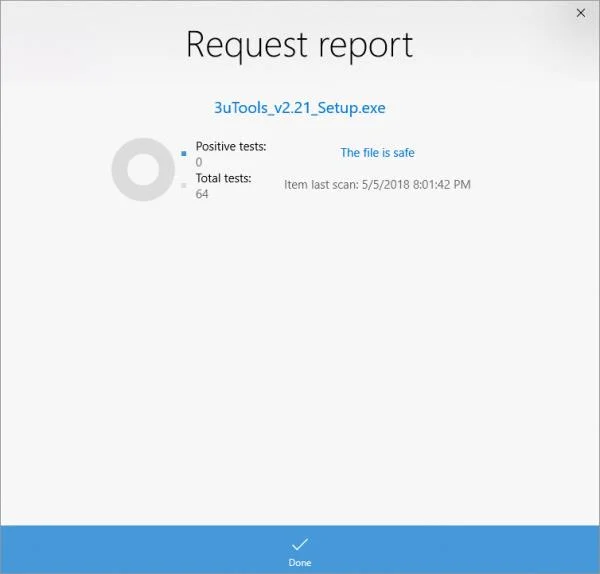
Pentru a verifica, faceți clic dreapta pe fișier -> selectați Partajare -> faceți clic pe VirusTotal X -> apare fereastra Solicitare rezultate raport cu informații: timpul de scanare, câte motoare antivirus au fost folosite pentru a verifica, verificați starea fișierului.
Textul Acest fișier este sigur va apărea dacă fișierul este sigur și linia Acest fișier este nesigur va apărea dacă nu este sigur.
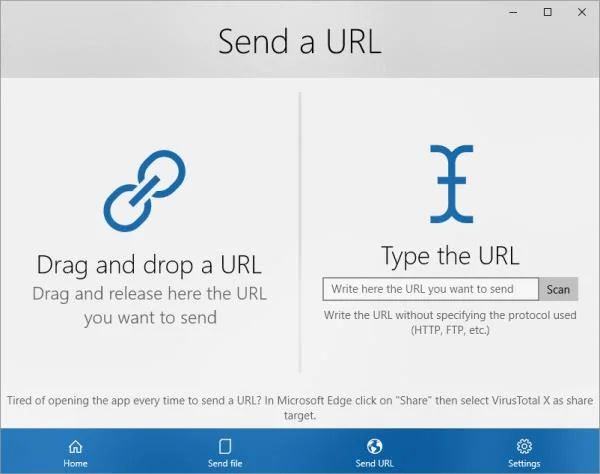
Trimiteți URL : verificați linkul site-ului.
În aplicație: utilizatorii pot trage și plasa sau pot copia/lipi adresa URL în aplicație pentru a verifica. Rezultatele vor fi afișate prin browser sau pe aplicație.
Pe Microsoft Edge: Deschideți site-ul web pe care doriți să îl verificați -> faceți clic pe pictograma de partajare din bara de instrumente -> selectați VirusTotal, apare linia Această adresă URL este nesigură .
Vezi mai mult:





