
Pentru a crește capacitatea de memorie și a elibera spațiu în memorie, putem folosi imediat funcția Storage Sense disponibilă pe sistemul de operare Windows 10. Această funcție va șterge automat fișierele nedorite și fișierele temporare din sistem. Sunt incluse și multe opțiuni de ștergere automată a fișierelor.
Din actualizarea Windows 10 Spring Creators, caracteristica Storage Sense a fost actualizată cu multe opțiuni noi, nu doar opțiunea Curățare acum, ca și versiunile anterioare de Windows. Mai jos, Quantrimang.com vă va arăta cum să curățați memoria Windows 10 cu funcția Storage Sense. Lucruri de așteptat de la Windows 10 Spring Creators Update
- Utilizatorii au nevoie doar de mai puțin de 30 de minute pentru a instala Windows 10 Spring Creators Update
- Cum să utilizați caracteristica Fresh Start pentru a restabili setările Windows 10 Creators Update
Cum să curățați memoria Windows 10
Pasul 1:
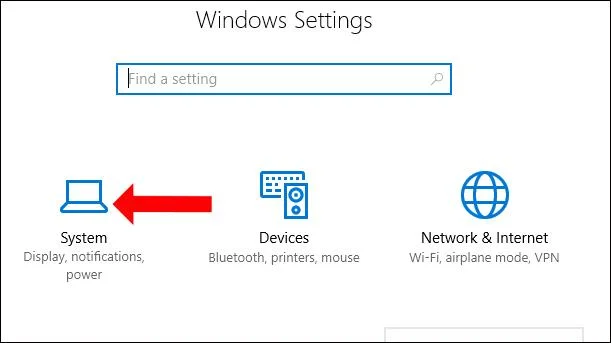
Apăsați combinația de taste Windows + I pentru a deschide interfața Setări pe Windows. Aici faceți clic pe Setări de sistem .
Pasul 2:
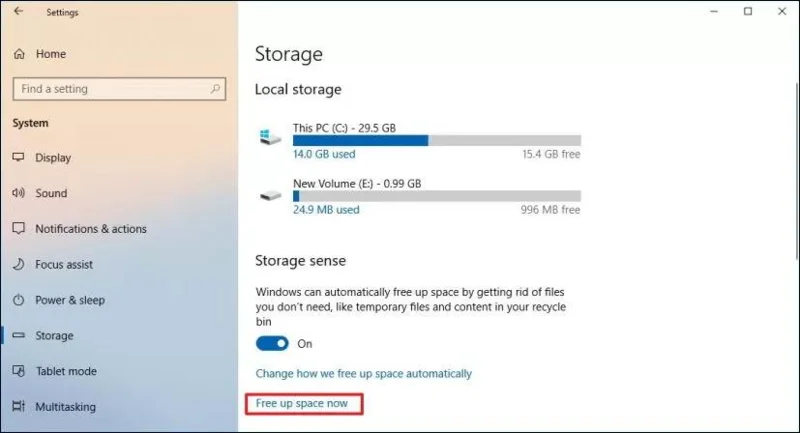
Comutați la noua interfață, faceți clic pe Stocare, apoi priviți în dreapta și activați funcția Sens stocare , apoi faceți clic pe Eliberați spațiu acum .
Pe Windows 10 1903, trebuie să faceți clic pe Configure Storage Sense sau să îl executați acum și apoi să vedeți opțiunea Eliberați spațiu acum. Și pe această versiune vedeți doar butonul Curățare acum , nu multe opțiuni ca mai jos.
Pasul 3:
Trecând la această interfață, veți vedea o serie de opțiuni, inclusiv:
- Fișiere de raportare a erorilor Windows create de sistem: Când Windows întâlnește o eroare de ecran albastru, sistemul va crea un fișier de înregistrare a erorilor. Aceste fișiere vor ajuta Microsoft să determine unde se află eroarea. Și după mult timp, aceste fișiere se vor aduna și vor ocupa o parte din spațiul de memorie.
- Windows Defender: Ștergeți fișierele utilizate de Windows Defender Antivirus.
- Miniaturi: Windows va salva toate copiile în miniatură ale fișierelor foto, video și text, astfel încât utilizatorii să le poată vizualiza rapid, fără a fi nevoie să le deschidă direct. Și aceste miniaturi vor ocupa, de asemenea, spațiu pe computer. Când ștergeți miniaturile, acestea sunt recreate automat când este necesar.
- Fișier temporar Internet: folderul Fișiere Internet temporare include fișiere temporare ale browserului web. Utilizatorii pot alege să ștergă pentru a recupera spațiul ocupat.
- Fișiere de optimizare a livrării: acestea sunt date pentru optimizarea actualizărilor și alte computere pot folosi aceste date. De obicei, computerele personale nu vor trebui să utilizeze aceste date, așa că le puteți șterge.
- Instalare(e) Windows anterioară: Datele actualizării anterioare.
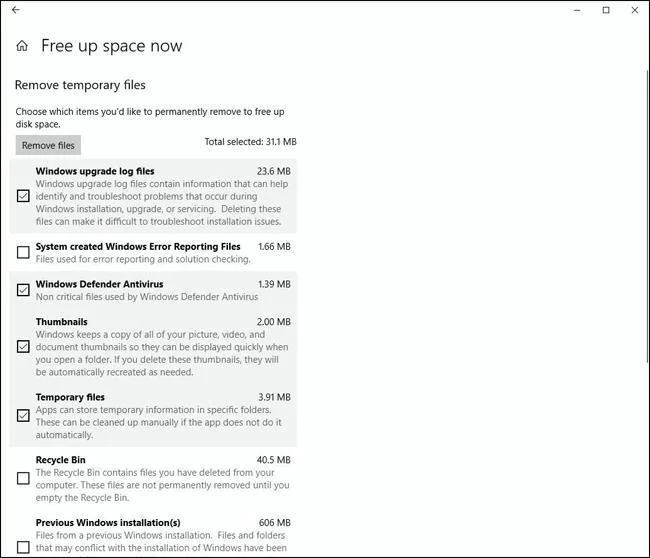
Este ușor de observat că aceste opțiuni au fost anterior în secțiunea Disk Cleanup, dar pe Windows 10 Spring Creators Update au fost mutate în Setări.
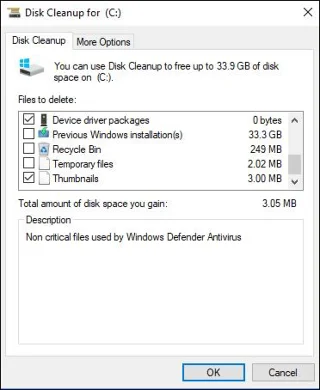
Conform versiunilor anterioare de Windows 10, trebuie să accesați Disk Cleanup pentru a deschide mai multe opțiuni pentru a elibera spațiu de memorie. Cu toate acestea, în această actualizare Windows 10 Spring Creators, acele opțiuni au fost modificate în Setări.
Vezi mai mult:
- Eliberați spațiu de memorie după actualizarea Windows 10 Anniversary
- Câteva sfaturi pentru a elibera spațiu pe hard disk de computer cu Windows 10
- Totul despre pornirea Windows în Safe Mode
Vă doresc succes!





