
Pe Windows 10, există o funcție de previzualizare a miniaturilor în bara de activități, astfel încât utilizatorii să poată vizualiza aplicațiile și software-ul deschis pe computer prin imagini în miniatură. Putem previzualiza activitățile în desfășurare ale aplicației fără a fi nevoie să o deschidem direct ca în alte versiuni de Windows.
Cu toate acestea, pentru computerele cu cerințe scăzute sau cu rezoluție mică a ecranului, utilizarea miniaturilor de previzualizare în bara de activități nu este adecvată. Dacă da, puteți ajusta timpul de afișare a miniaturilor aplicațiilor în bara de activități Windows 10 conform articolului de mai jos.
- Cele mai bune 20 de sfaturi pentru meniul Start și bara de activități în Windows 7
- Câteva sfaturi eficiente pentru personalizarea barei de activități pe Windows 10
- Instrucțiuni pentru fixarea folderelor în bara de activități Windows
Cum să ajustați miniatura aplicației din bara de activități Windows 10
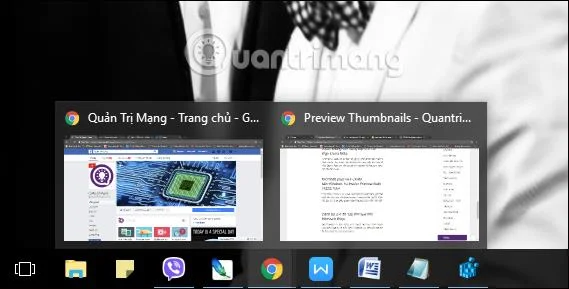
Imaginea în miniatură din bara de activități Windows 10 când treceți cu mouse-ul peste pictograma aplicației va fi așa cum se arată mai jos.
Pasul 1:
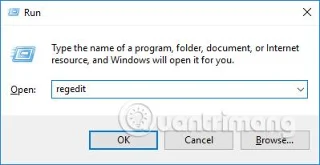
Apăsați combinația de taste Window + R pentru a deschide fereastra Run, apoi introduceți cuvântul cheie regedit și faceți clic pe OK pentru a accesa.
Pasul 2:
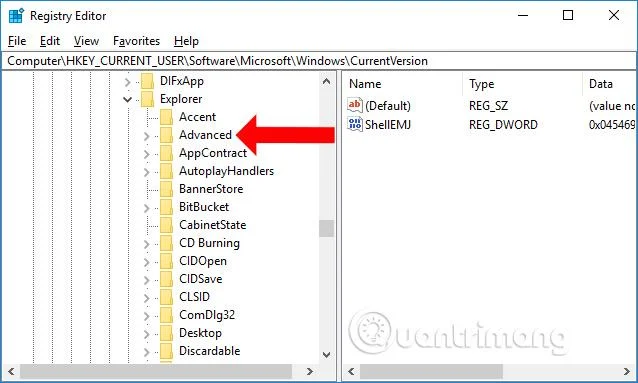
În interfața Registry Editor, accesați calea folderului HKEY_CURRENT_USER\Software\Microsoft\Windows\CurrentVersion\Explorer\Advanced.
Pasul 3:
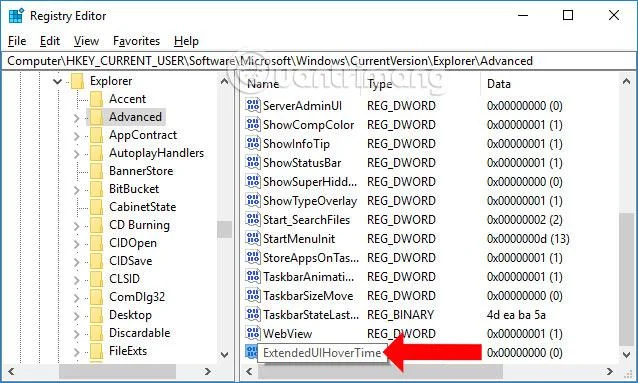
Faceți clic dreapta pe Advanced și selectați New Dword (32 bit) Value .
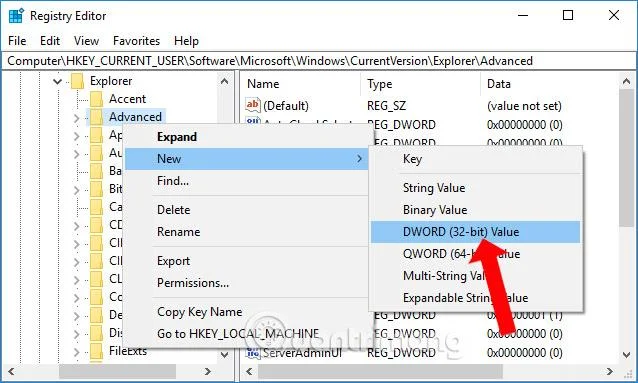
Apoi introduceți un nume nou pentru valoare, ExtendedUIHoverTime .
Pasul 4:
Faceți clic dreapta pe valoarea nou creată și selectați Modificare sau puteți face dublu clic pe valoarea nou creată.
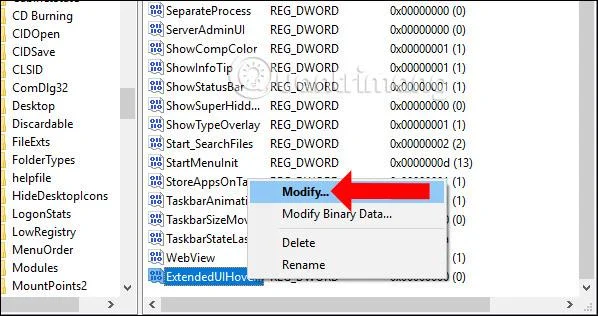
Apare o casetă de dialog pentru a modifica datele valorii. Utilizatorii trebuie să introducă 30000 în secțiunea Valoare și apoi să facă clic pe OK pentru a salva. În cele din urmă, reporniți computerul pentru ca modificările să intre în vigoare.
De fapt, Windows 10 nu are nicio modalitate de a dezactiva Miniaturile de previzualizare din bara de activități, ci poate doar ajusta timpul de afișare. Valoarea 30000 înseamnă că după 30 de secunde imaginea în miniatură se va afișa atunci când treceți cu mouse-ul peste pictograma aplicației din bara de activități. Cu cât această valoare este mai mare, cu atât timpul este mai lung.
În cazul în care doriți să reveniți la setările implicite, afișând miniatura aplicației de îndată ce treceți cu mouse-ul peste pictogramă, trebuie doar să schimbați valoarea ExtendedUIHoverTime la 0 sau să ștergeți cu totul această valoare.
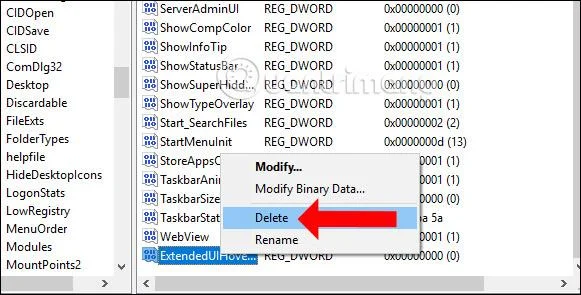
Deși nu este posibil să dezactivați complet Previzualizarea miniaturilor din bara de activități, cu ajustarea de mai sus puteți crește timpul de afișare a miniaturilor aplicației cu un timp opțional. Revenirea la miniaturile implicite de previzualizare pe Windows 10 este, de asemenea, foarte ușoară.
Vezi mai mult:
- Ștergeți pictograma Mod Avion/Zbor din bara de activități Windows 10
- 8 instrumente pentru a ajuta la ascunderea programelor care rulează în bara de activități sau în bara de tavă
- Cum să afișați secundele de ceas pe bara de activități Windows 10
Vă doresc succes!





