
Fie că ești un fan al touchpad-ului de pe laptop sau îl folosești doar atunci când este necesar, sfaturile de configurare a mouse-ului din dreapta și din mijloc de mai jos vor fi foarte utile atunci când computerul tău nu are aceste butoane sau nu le au. .
Cum să activați mouse-ul drept și mouse-ul din mijloc în Windows 10 Touchpad
- Mai întâi, trebuie să apăsați Win + R , tastați Control Panel , apoi apăsați Enter.
- În fereastra Panoului de control , faceți clic pe Mouse.
- Găsiți fila Setări dispozitiv . (Fiecare dispozitiv va avea un nume de filă diferit; probabil se va numi Setări touchpad. De obicei, este ultima filă din listă.)
- Faceți clic pe Setări.
- Deschideți arborele folderului Tapping .
- Bifați caseta de lângă Atingere cu două degete și Atingere cu trei degete .
- În cele din urmă, faceți clic pe Aplicare în colțul din dreapta jos.
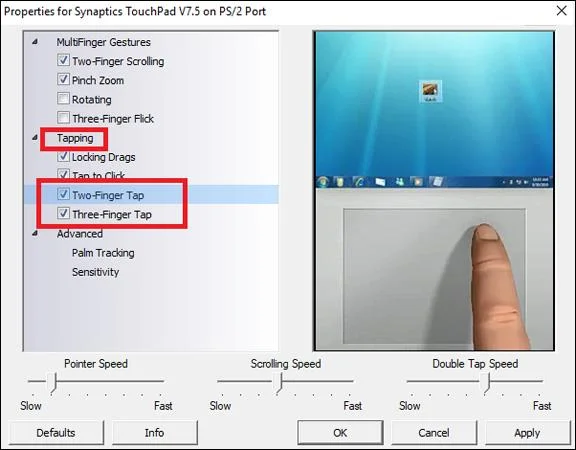
Înainte de a închide toate ferestrele, verificați pentru a vă asigura că modificările au avut succes. De asemenea, puteți seta Viteza indicatorului, Viteza de defilare și Viteza de dublă atingere în partea de jos a ferestrei în timp ce vă aflați în setările mouse-ului.
- Cum să dezactivați automat Touchpad-ul când conectați un mouse pe Windows 10
- Instrucțiuni pentru activarea și personalizarea Touchpad-ului virtual pe Windows 10
Folosești un touchpad pentru laptop? Știi încă acest truc? Configurați-l acum pentru a experimenta efectele sale.





