
MiniTool Partition Wizard este un software complet gratuit de gestionare a partițiilor, care vă poate ajuta să gestionați spațiul pe unitate cu eficiență ridicată. Caracteristica sa Mutare/Redimensionare Partiție poate schimba cu ușurință dimensiunea și poziția partițiilor în Windows. Ajută:
1. Extindeți o partiție mică sau micșorați o partiție mare în Windows care nu conține „Extend Volume” și „Shrink Volume”.
2. Extindeți sau micșorați o partiție FAT în Windows Vista, Windows 7, Windows Server 2008 etc.
3. Extindeți o partiție în spațiul adiacent neformatat sau spațiul liber.
4. Extindeți o partiție primară pentru a elibera spațiul adiacent.
5. Mutați spațiul neformatat sau spațiul liber adiacent în partiția pe care doriți să o extindeți.
6. Mutați o anumită partiție din zona „rea” într-un loc sigur.
- Cum să ștergi o partiție de pe un hard disk Windows?
- 3 moduri de a ascunde partiția de recuperare pe Windows 10/8.1/7
Cum să mutați sau să redimensionați partițiile
În general, caracteristica Mutare/Redimensionare partiție conține 3 funcții - micșorarea partiției, extinderea partiției și mutarea partiției. Să vedem funcțiile în detaliu.
Pasul 1: După descărcarea și instalarea cu succes, lansați MiniTool Partition Wizard pentru a accesa interfața principală.
Pasul 2: Selectați partiția pe care doriți să o faceți și activați „Mutați/Redimensionați partiția” din panoul din stânga sau selectați „Mutați/Redimensionați” din meniul cu clic dreapta.
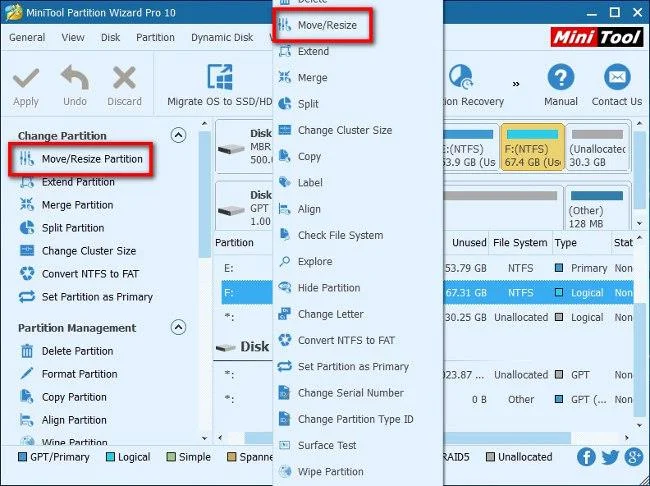
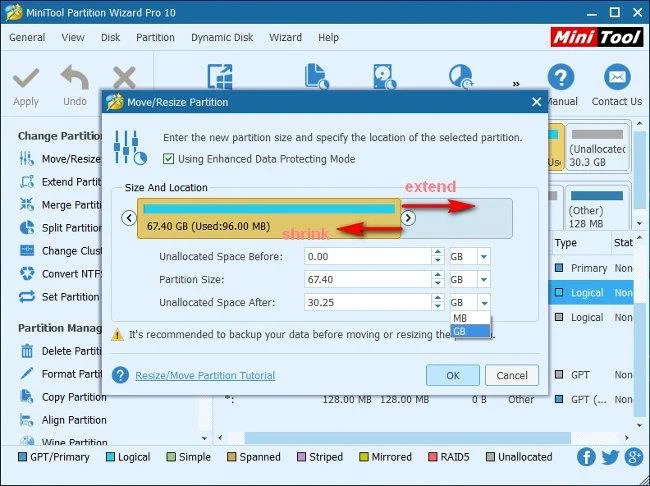
Pasul 3: Bara albastră reprezintă partiția, în timp ce zona goală este spațiul neformatat. Urmați acești pași și faceți clic pe „ OK ” pentru a reveni la interfața principală.
- Pentru a micșora o partiție, micșorați bara trăgând triunghiul.
- Pentru a extinde o partiție, întindeți bara pentru a ocupa mai mult spațiu neformatat.
- Alternativ, puteți introduce manual dimensiunea specificată a partiției în MB, GB sau TB
- Pentru a muta o partiție, trageți întreaga bară de partiții în spațiul neformatat sau definiți manual spațiul neformatat înainte sau după partiționare.
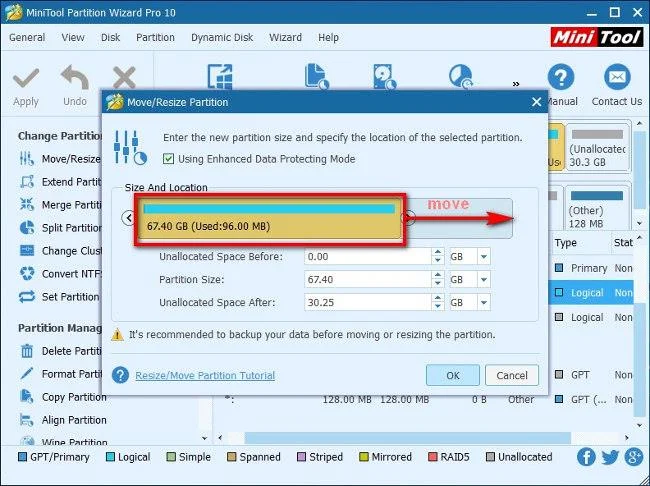
Notă: În interfața Mutare/Redimensionare partiție, putem vedea că opțiunea „Utilizarea modului de protecție a datelor îmbunătățită” este selectată implicit. Vă rugăm să nu debifați acest element pentru cea mai bună protecție a datelor.
Pasul 4: Din interfața principală putem previzualiza partiția selectată și îi putem schimba poziția. Apoi, faceți clic pe butonul „ Aplicați ” din colțul din stânga sus pentru a aplica modificările.
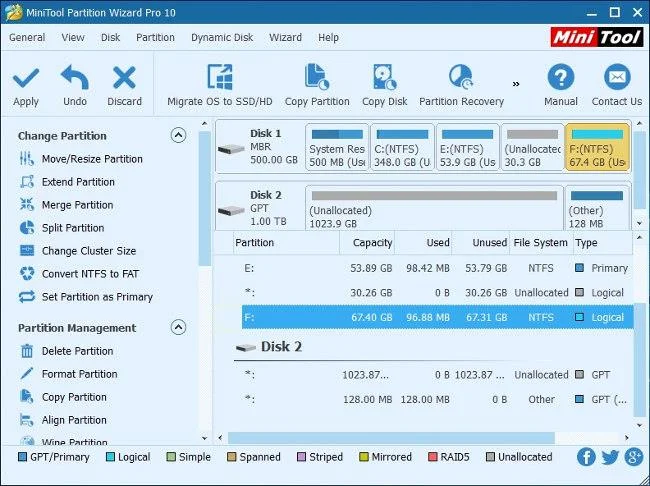
Mai sus sunt instrucțiuni pentru caracteristica Mutare/Redimensionare partiție din MiniTool Partition Wizard.
Vă doresc succes!





