
Camera web este o caracteristică utilă pe laptopuri și tablete care ajută utilizatorii să discute sau să facă schimb de informații etc. prin apeluri video. Cu toate acestea, o cameră web de pe computerul dvs. poate deveni un instrument pentru ca hackeri să intre ilegal în computerul dvs., furând astfel conturi personale sau alte informații importante. Și nimeni nu va ști dacă sunt urmăriți de camera web de pe computer sau nu.
Prin urmare, multe recomandări sunt trimise utilizatorilor pentru a opri camera web atunci când nu este utilizată. În plus, dacă doriți să verificați ce program folosește camera web pe computerul dvs., puteți consulta articolul de mai jos de la LuckyTemplates.
Pentru a ști ce aplicații folosesc camera web pe computerul dvs., veți descărca aplicația gratuită Process Explorer de la Microsoft.
Pasul 1:
Mai întâi, descărcați instrumentul Process Explorer pe computer conform linkului de mai jos.
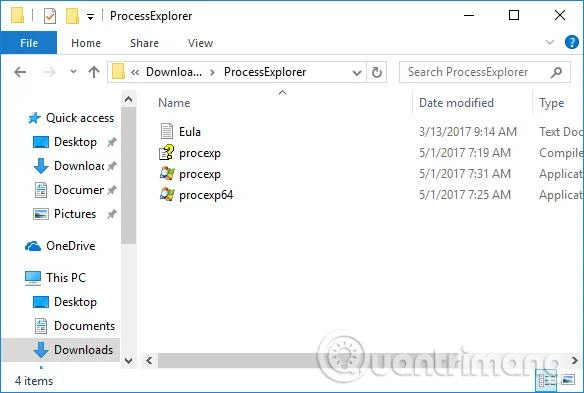
Capacitatea instrumentului este destul de ușoară. După descărcare, dezarhivați fișierul .zip. Apoi, în folderul extras din Process Explorer după extragere, faceți clic pe fișierul de instalare. Instrumentul va avea 2 versiuni pentru Windows pe 32 de biți și pe 64 de biți. Alegeți versiunea corectă de Process Explorer pentru computerul dvs.
Pasul 2:
Când faceți clic pe fișierul de instalare al programului, apare interfața termenilor de utilizare. Faceți clic pe De acord pentru a fi de acord cu finalizarea instalării.
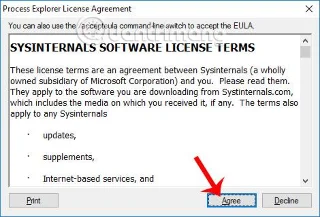
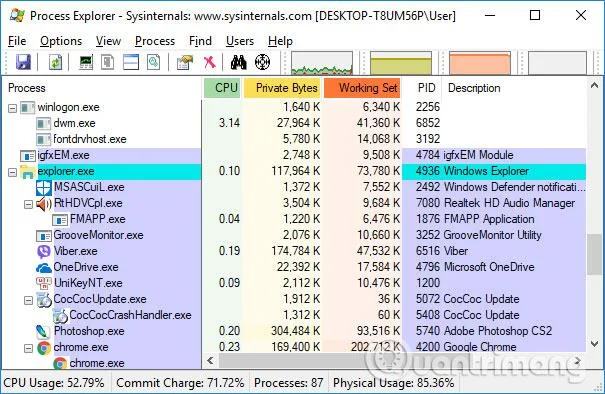
Deci, am instalat Process Explorer. Procesul este extrem de rapid, fără mulți pași de instalare ca și alte programe.
Pasul 3:
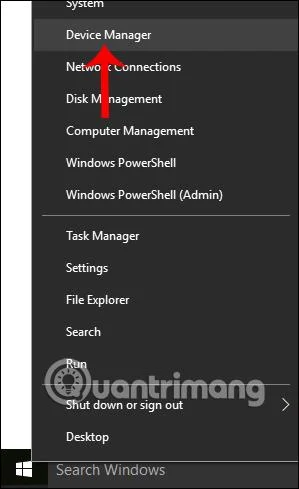
În continuare, vom accesa Device Manager pe computer. Faceți clic dreapta pe pictograma Start și selectați Device Manager. Sau puteți apăsa și Windows + R pentru a deschide caseta de dialog Run, apoi tastați cuvântul cheie devmgmt.msc și faceți clic pe OK pentru a accesa Device Manger.
Pasul 4:
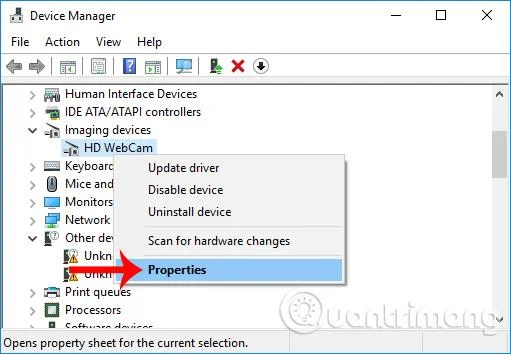
În interfața Manager dispozitive, faceți clic pe Dispozitive de imagistică . În lista derulantă, utilizatorii vor vedea numele dispozitivului webcam utilizat pe computer. Faceți clic dreapta pe dispozitivul webcam și selectați Proprietăți .
Pasul 5:
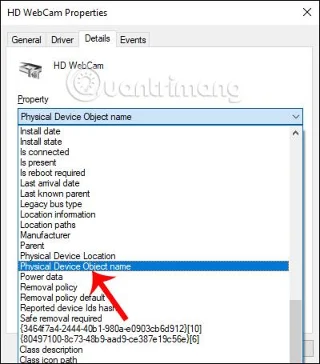
Apare o nouă interfață cu casetă de dialog, faceți clic pe fila Detalii pentru a vedea informații despre dispozitivul webcam. În secțiunea Proprietate , selectați Nume obiect al dispozitivului fizic din listă.
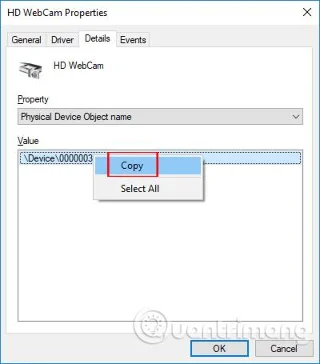
Apoi, în secțiunea Valoare vom vedea informații despre dispozitivul webcam. Faceți clic dreapta pe acea secvență de numere și faceți clic pe Copiere . Valoarea acestui element Valoare va fi diferită, deoarece dispozitivele webcam de pe diferite mașini sunt diferite.
Pasul 6:
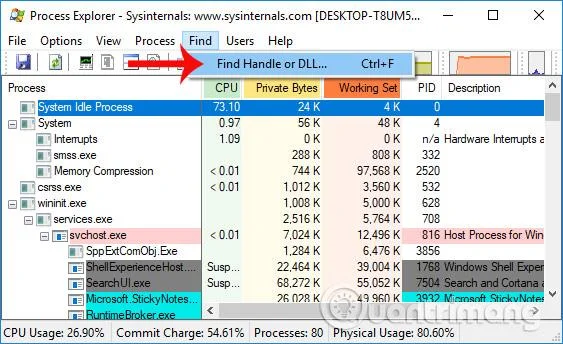
Accesați interfața Process Explorer, apoi apăsați Ctrl + F sau selectați Găsiți și apoi selectați Găsiți mâner sau DLL .
Pasul 7:
Apare un cadru pentru a introduce valoarea dispozitivului webcam. Facem clic dreapta și selectăm Paste pentru a lipi valoarea dispozitivului pe care tocmai l-am copiat. Apoi apăsați butonul Căutare pentru a căuta.
Instrumentul va căuta toate aplicațiile care folosesc camera web.
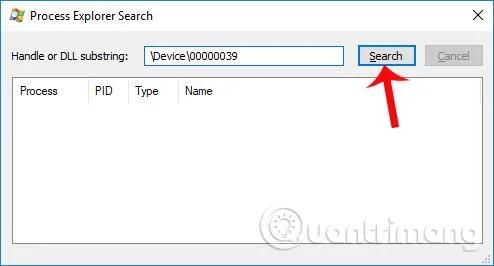
Rețineți utilizatorilor , dacă o aplicație a folosit camera web acum 10 secunde și nu o mai folosește în timp ce efectuați o căutare cu Process Explorer, acea aplicație nu va fi găsită.
Pasul 8:
Ca rezultat, instrumentul va rezuma ce programe folosesc camera web pe computer.
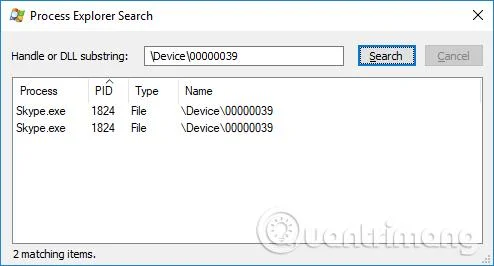
Dacă nu sunteți sigur de siguranța software-ului sau a aplicației care utilizează camera web pe computerul dvs., cel mai bine este să opriți utilizarea aplicației și apoi să le dezinstalați. În interfața Process Explorer, faceți clic dreapta pe aplicație și selectați Kill Process pentru a opri temporar aplicația. În cele din urmă, eliminați aplicația de pe computer.
Astfel, cu instrumentul Process Explorer, utilizatorii pot verifica ce aplicații folosesc camera web pe computer. În cazul în care detectăm o aplicație suspectă, putem opri rularea aplicației chiar pe interfața Process Explorer, dezinstalând-o astfel pentru a evita atacarea computerului prin webcam.
Vă doresc succes!


