
În Windows, puteți utiliza teme pentru a „personaliza” computerul dvs. Temele schimbă imaginea de fundal de pe desktop, culorile, sunetele, economizoarele de ecran și cursoarele de pe computerul dvs. toate odată și puteți schimba tema ori de câte ori doriți.
Temele Windows implicite în Windows 10 includ:
- Windows
- Windows 10
- Flori
Temele cu contrast ridicat în Windows includ în mod implicit:
- Contrast ridicat #1
- Contrast ridicat #2
- Negru cu contrast ridicat
- Alb cu contrast ridicat
Acest ghid vă va arăta cum să restaurați temele implicite șterse sau lipsă în Windows 10.
Trebuie să fii autentificat ca administrator pentru a restabili temele implicite.
Restaurați temele Windows implicite
- Mai întâi descărcați Default_Windows_themes.zip .
- Salvați fișierul Default_Windows_themes.zip pe desktopul computerului.
- Dezarhivați fișierul Default_Windows_themes.zip.
- Deschideți fișierul Default_Windows_themes.zip.
- Deschideți folderul C:\Windows\Resources\Themes într-o fereastră File Explorer.
- Trageți și plasați orice temă dorită din Default_Windows_themes.zip în folderul C:\Windows\Resources\Themes .
|
.fișier temă |
Numele temei |
|
aero.temă |
Windows |
|
tema1.tema |
Windows 10 |
|
tema2.tema |
Flori |
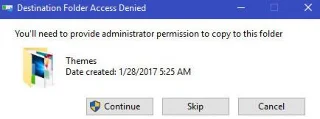
- Selectați Continuați pentru a confirma.
Restaurați temele cu contrast ridicat
- Descărcați Default_High_Contrast_themes.zip .
- Salvați Default_High_Contrast_themes.zip pe desktop.
- Dezarhivați fișierul Default_Windows_themes.zip.
- Deschideți fișierul Default_High_Contrast_themes.zip.
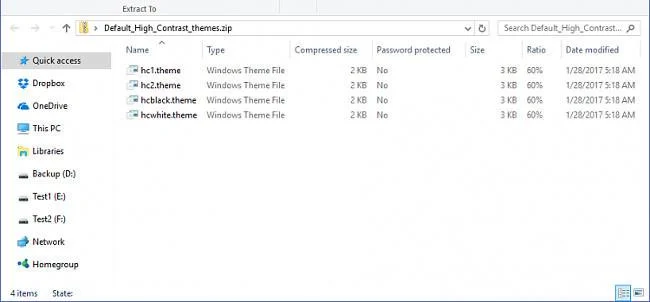
- Deschideți folderul C:\Windows\Resources\Ease of Access Themes într-o fereastră File Explorer.
- Trageți și plasați orice temă dorită din Default_Windows_themes.zip în folderul C:\Windows\Resources\Ease of Access Themes .
|
.fișier temă |
Numele temei |
|
hc1.temă |
Contrast ridicat #1 |
|
hc2.temă |
Contrast ridicat #2 |
|
hcblack.temă |
Negru cu contrast ridicat |
|
hcwhite.temă |
Alb cu contrast ridicat |
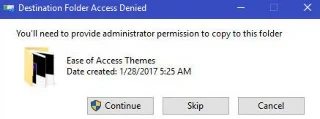
- Selectați Continuați pentru a confirma.
Mai sus sunt instrucțiuni pentru restabilirea temei implicite pe Windows 10.
Vă doresc succes!





