
Ecranul de blocare a ecranului de blocare din Windows 10 va afișa informații precum starea bateriei, ora, starea conexiunii la Internet sau unele informații despre unele aplicații care rulează. Cu toate acestea, mulți oameni cred că acest ecran de blocare este cu adevărat inutil, deoarece sunt forțați să folosească mouse-ul pentru a ocoli acest ecran pentru a ajunge la interfața de conectare a sistemului. În articolul de mai jos, vă vom ghida cum să eliminați ecranul de blocare pe Windows 10 Creators Update.
- Cum să activați noua interfață File Explorer pe Windows 10 Creators Update
- Nu rata instrumentele utile disponibile pe Windows 10!
- Cum să activați funcția de blocare dinamică în Windows 10 Creators Update
Pasul 1:
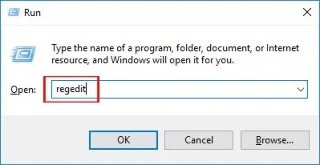
Mai întâi, apăsăm combinația de taste Windows + R pentru a deschide fereastra Run. Apoi introduceți cuvântul cheie regedit și faceți clic pe OK .
Pasul 2:
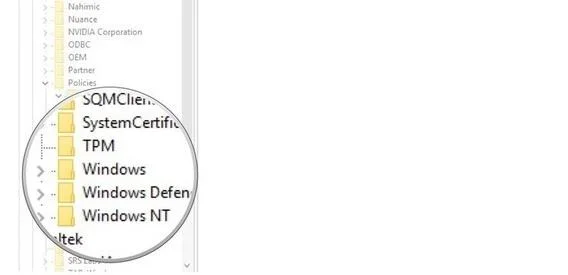
În continuare, în interfața Editorului de registru, utilizatorii urmează următoarea cale de folder:
HKEY_LOCAL_MACHINE\SOFTWARE\Policies\Microsoft\Windows
Pasul 3:
Aici, utilizatorul va face clic dreapta pe folderul Windows și va selecta Nou și apoi va selecta Cheie .
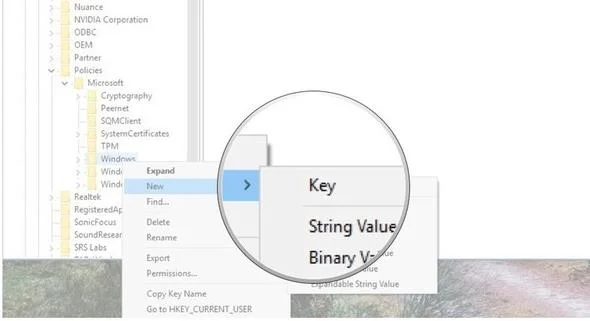
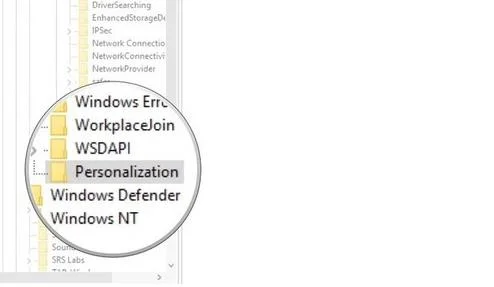
Vom intra în Personalizare și vom apăsa Enter pentru a crea un folder nou.
Pasul 4:
Apoi, facem clic dreapta pe elementul Personalizare pe care tocmai l-am creat și selectăm Nou . Apoi utilizatorul selectează opțiunea DWORD (32 de biți) .
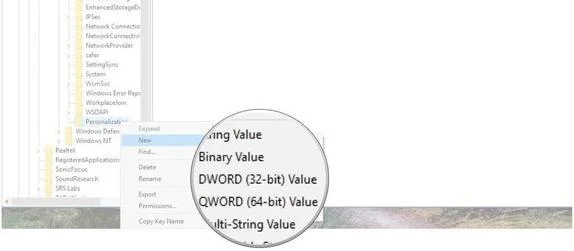
În interfața din dreapta vei intra în NoLockScreen .
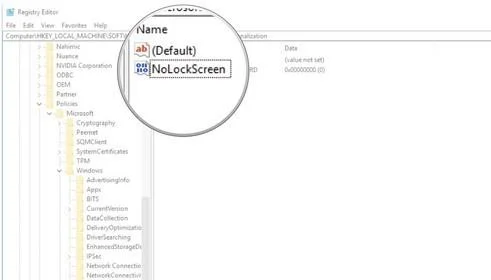
Pasul 5:
Veți face dublu clic pe valoarea NoLockScreen pentru a afișa caseta de dialog de editare a valorii. Aici, dacă utilizatorul dorește să dezactiveze funcția de blocare a ecranului de blocare pe Windows 10 Creators Update, introduceți data valorii ca 1 .
În cazul în care doriți să reactivați funcția ecran de blocare pe sistem, introduceți valoarea la Data valorii ca 0 . În cele din urmă faceți clic pe OK pentru a salva.
Mai sus este cum să dezactivați ecranul de blocare a ecranului de blocare pe versiunea Windows 10 Creators Update. Activarea sau reactivarea ecranului de blocare pe sistem este extrem de simplă, deoarece trebuie doar să schimbăm valoarea în Editorul de registru conform instrucțiunilor de mai sus.
Vă doresc succes!





