
Când începeți să vedeți că computerul funcționează lent sau având alte simptome precum temperatură ridicată, înghețuri frecvente... este cel mai probabil pentru că computerul a consumat toată memoria RAM de pe computer. O soluție temporară este să adăugați mai multă memorie virtuală computerului. În articolul de mai jos, să învățăm cu LuckyTemplates cum să adăugați mai multă memorie RAM virtuală la computer folosind o unitate USB.
Pași:
Înainte de nume, trebuie să conectați USB-ul la computer, să afișați fișierele ascunse și fișierele de sistem, apoi să continuați să ștergeți toate fișierele din USB sau să formatați unitatea USB. Faceți clic dreapta pe unitatea USB și selectați Proprietăți :
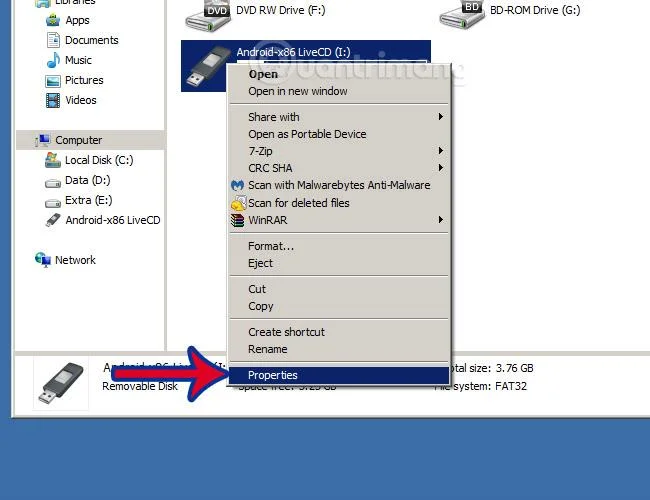
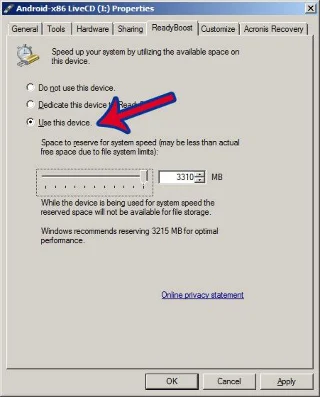
Se afișează panoul Proprietăți USB, acolo veți vedea fila ReadyBoost:
Selectați Utilizați acest mod dispozitiv și ajustați memoria aplicată la cel mai înalt nivel posibil. Faceți clic pe Aplicare, apoi pe OK pentru a aplica modificările:
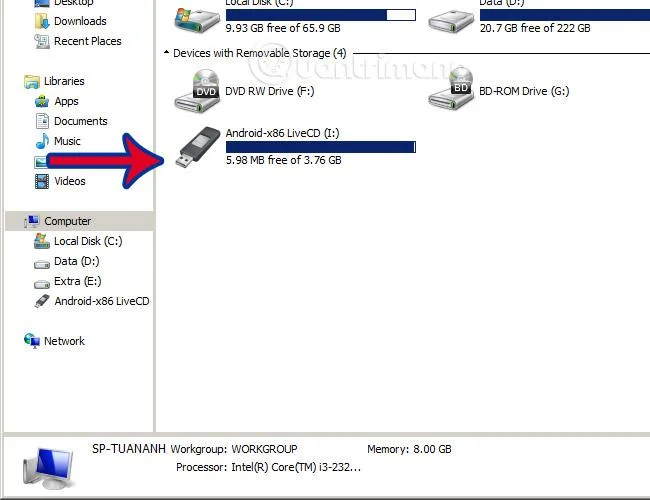
Imediat, spațiul liber rămas al USB-ului va fi măsurat doar în MB, restul USB-ului a fost convertit în RAM virtuală pentru Windows:
Această metodă poate fi aplicată la Windows Vista și versiuni ulterioare, Windows 7, 8 și 8.1. În ceea ce privește Windows XP, acesta trebuie setat direct în Advance System Settings (revizuiește articolul Create virtual RAM for Windows! )





