
În mod implicit, pe Windows 10 utilizatorii pot schimba cu ușurință imaginea de fundal de pe desktop. Doar faceți clic dreapta pe orice fișier imagine și faceți clic pe opțiunea Set as desktop background pentru a seta acea imagine ca imagine de fundal. Sau, alternativ, puteți naviga la Setări => Personalizare => Fundal pentru a selecta o imagine ca fundal de pe desktop.
Dacă nu puteți schimba imaginea de fundal sau nu puteți seta o nouă imagine ca imagine de fundal, puteți activa cu ușurință opțiunea de a schimba imaginea de fundal modificând Politica de grup sau Registrul.
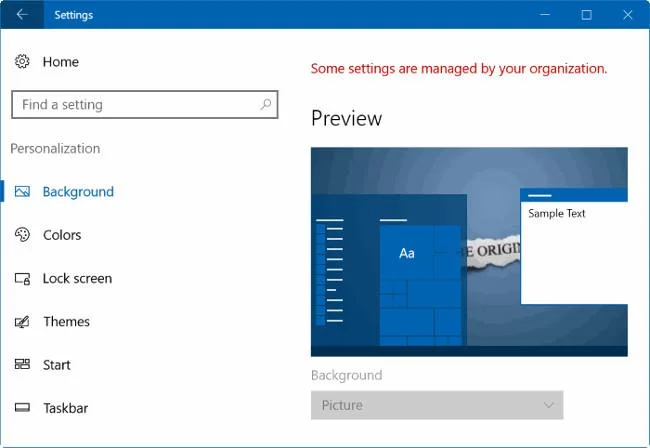
Dacă secțiunea Personalizare din fereastra Setări afișează mesajul „Unele setări sunt gestionate de organizația ta” , aceasta se datorează faptului că opțiunea de schimbare a imaginii de fundal a fost dezactivată în Politica de grup sau Registrul.
1. Verificați starea de activare a Windows 10
Primul pas și, de asemenea, important înainte de a continua cu următorii pași este să verificați dacă starea Windows 10 este activată sau nu. Dacă copia dvs. de Windows 10 nu este activată, nu puteți modifica imaginea de fundal a desktopului prin Setări.
Și chiar și atunci când faceți clic dreapta pe o imagine și selectați Setare ca fundal pentru desktop , nu puteți seta acea imagine ca fundal.
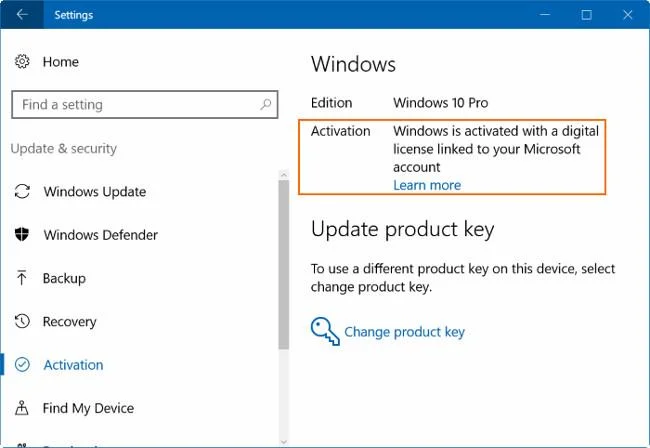
Urmați pașii de mai jos pentru a verifica dacă copia dvs. de Windows 10 este activată sau nu.
1.1. Metoda 1
Pasul 1 :
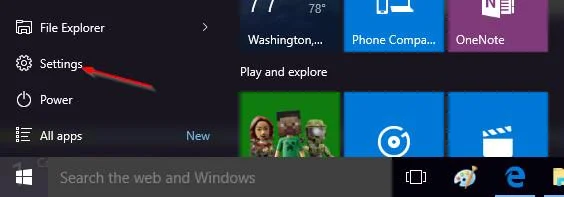
Pe Windows 10, faceți clic pe butonul Start , apoi faceți clic pe pictograma Setări din panoul din stânga al meniului Start pentru a deschide fereastra Setări.
Sau, alternativ, apăsați combinația de taste Windows + I pentru a deschide fereastra Setări.
Pasul 2 :
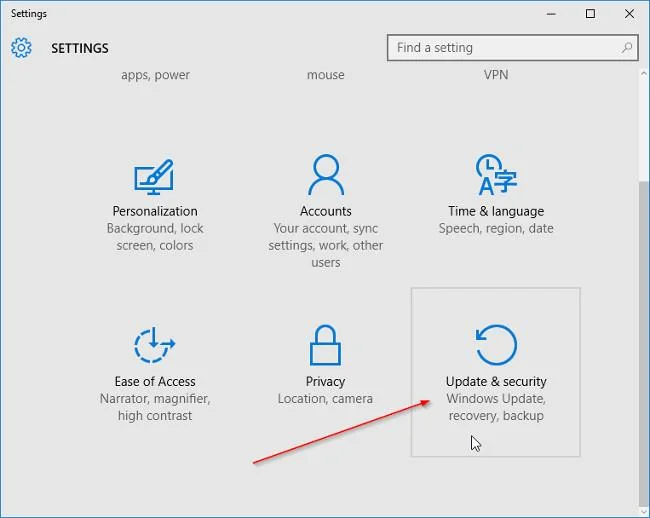
În fereastra Setări, găsiți și faceți clic pe Actualizare și securitate (Actualizare Windows, recuperare, copie de rezervă).
Pasul 3 :
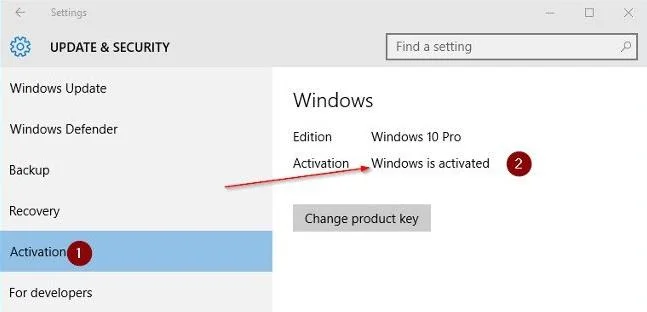
În panoul din stânga, faceți clic pe Activare .
Pasul 4 :
Apoi, în panoul din dreapta, veți vedea versiunea Windows 10 și starea de activare a Windows 10.
Dacă Windows 10 a fost activat, veți vedea mesajul Windows este activat afișat în partea dreaptă a secțiunii Activare.
1.2. Căi diferite
Pasul 1 :
Deschideți fereastra Sistem apăsând tasta Windows + combinația de taste Pauză/Pauză .
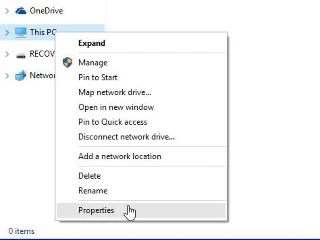
Sau deschideți File Explorer (Windows Explorer), apoi în panoul din stânga, găsiți și faceți clic dreapta pe pictograma Acest PC și apoi faceți clic pe Proprietăți pentru a deschide fereastra Sistem.
Pasul 2 :
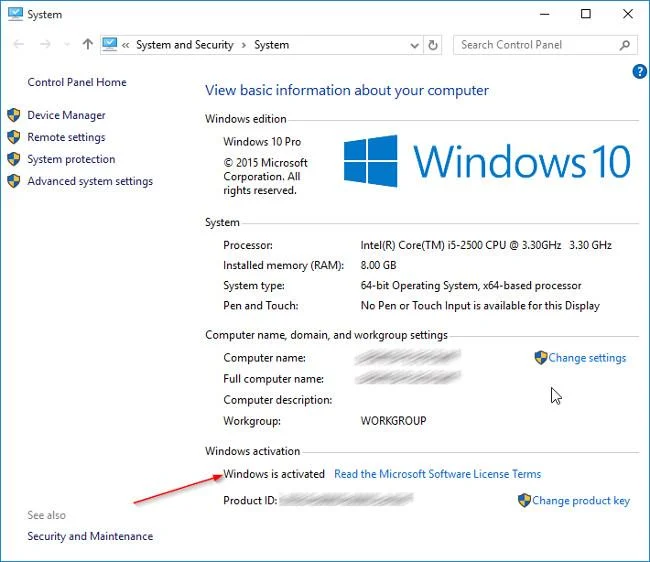
Aici derulați în jos pentru a găsi secțiunea Activare Windows.
Pasul 3 :
Dacă copia dvs. de Windows 10 a fost activată, veți vedea mesajul Windows este activat.
2. Activați opțiunea de a schimba imaginea de fundal în Politica de grup
Motivul este că Politica de grup este disponibilă numai pe versiunile Pro și Enterprise, așa că, dacă folosesc versiunea Home, utilizatorii nu pot folosi Politica de grup, ci trebuie să folosească Registrul.
Dacă utilizați versiunea Pro sau Enterprise, urmați pașii de mai jos:
Pasul 1 :
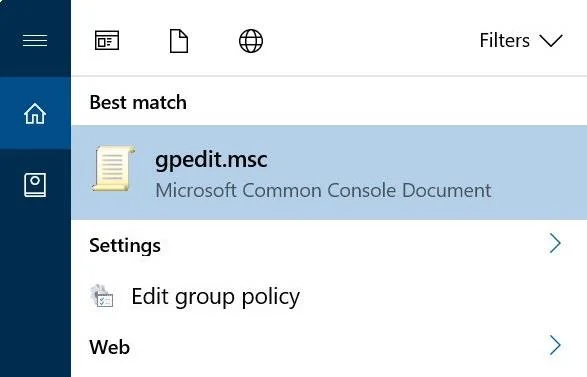
Introduceți Gpedit.msc în caseta de căutare din meniul Start sau pe bara de activități, apoi apăsați Enter pentru a deschide fereastra Editor de politici de grup.
Pasul 2 :
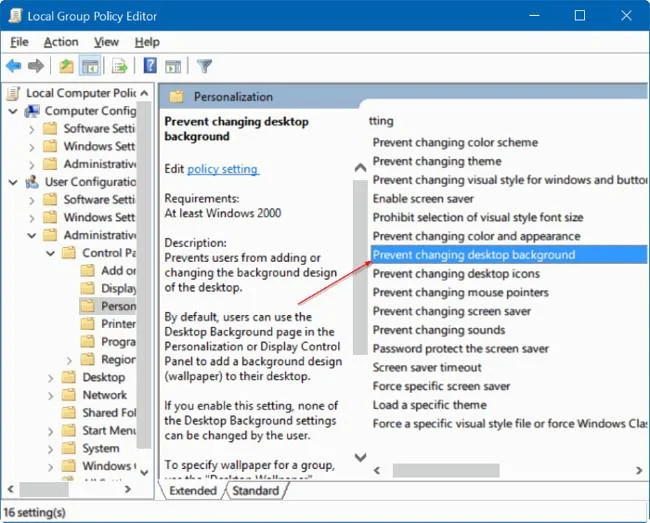
În fereastra Editor de politici de grup, navigați după cheie:
Configurare utilizator => Șabloane administrative => Panou de control => Personalizare
Pasul 3 :
În panoul din dreapta, găsiți și faceți dublu clic pe politica numită Preveniți modificarea fundalului desktopului pentru a deschide fereastra Proprietăți.
Pasul 4 :
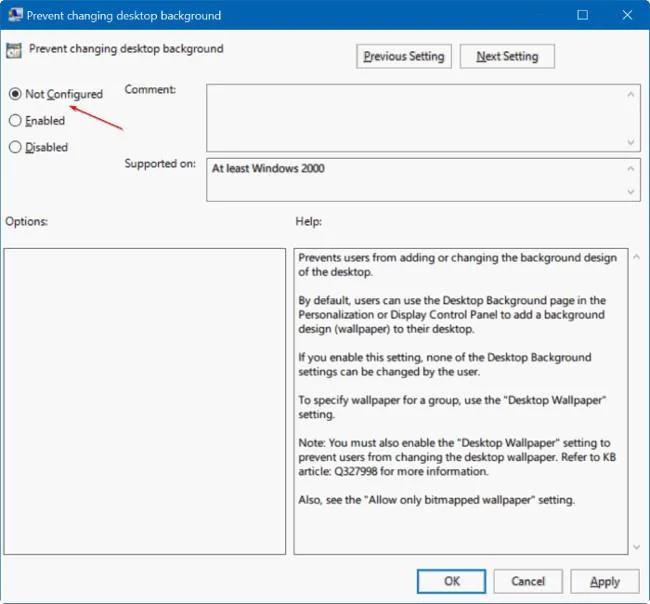
În fereastra Proprietăți, faceți clic pe Neconfigurat sau Dezactivat pentru a activa opțiunea de modificare a imaginii de fundal a desktopului.
3. Activați opțiunea de a schimba imaginea de fundal din Registry
Pasul 1 :
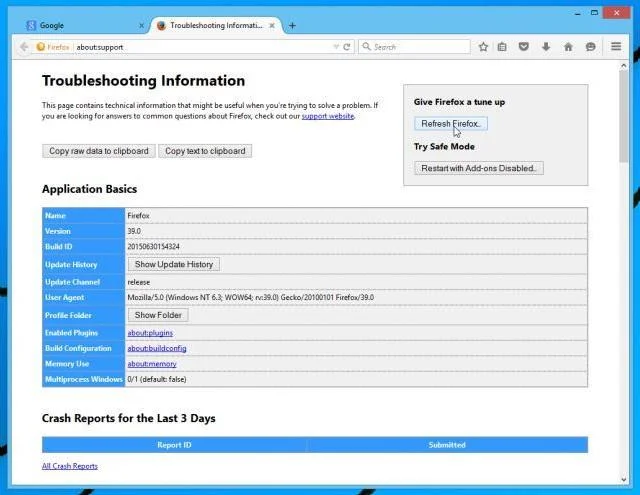
Deschideți fereastra Registry Editor introducând Regedit în caseta de căutare din meniul Start sau din bara de activități și apoi apăsând Enter. Dacă pe ecran apare fereastra UAC, faceți clic pe Da pentru a continua deschiderea ferestrei Registry.
Pasul 2 :
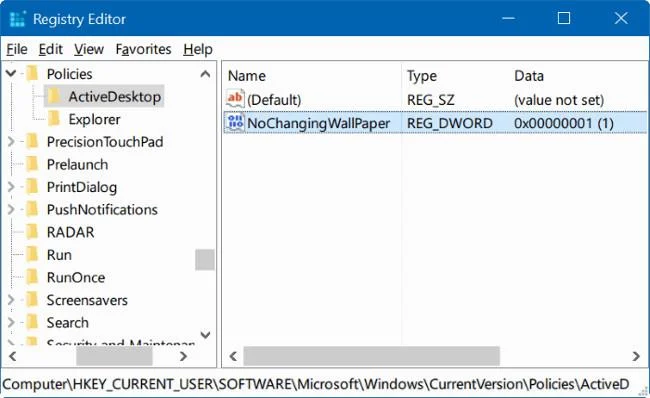
În fereastra Registry, navigați la cheia:
HKEY_CURRENT_USER\SOFTWARE\Microsoft\Windows\ CurrentVersion\Policies\ActiveDesktop
Pasul 3 :
Faceți dublu clic pe valoarea numită NoChangingWallpaper și setați valoarea din cadrul Datelor valorii la 0 pentru a activa opțiunea de schimbare a imaginii de fundal pe Windows 10.
Consultați mai multe articole de mai jos:
Noroc!





