
Cu un număr mare de foldere pe computer, utilizarea funcției de căutare va fi mult mai fezabilă decât deschiderea fiecărui folder și căutarea fișierelor. Mai ales pentru cei care nu-și amintesc unde se află pe computerul lor, motorul de căutare va deveni un asistent excelent pentru tine. În acest articol, vă vom prezenta sfaturi atunci când lucrați cu motorul de căutare pe Windows 10, ajutând utilizatorii să profite din plin de funcționalitatea acestui instrument.
1. Folosiți prima literă pentru a căuta:
Această caracteristică este destul de utilă atunci când dorim să găsim orice folder, fișier din text, video sau chiar un program care rulează pe computer. Pentru numele care sunt prea lungi și nu le puteți aminti pe toate, amintiți-vă doar prima literă a unui program sau fișier, apoi introduceți-o în bara de căutare a computerului. Rezultatele care conțin litere vor apărea unul după altul în rezultatele căutării.
Dacă numele este format din 2 sau mai multe cuvinte, trebuie să tastați caracterele de început cu un spațiu. Dacă îl tastați imediat, computerul îl va considera automat un cuvânt de căutare.
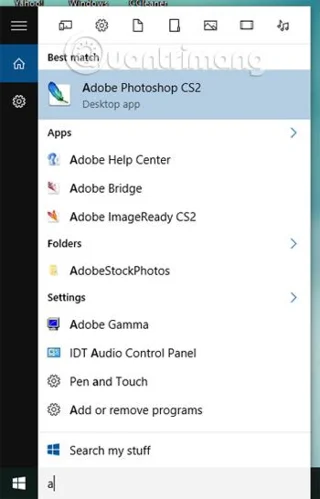
2. Adăugați bara de căutare în bara de activități:
În cazul în care computerul nu afișează bara de căutare pe bara de activități, putem urma acești pași:
Pasul 1:
Faceți clic dreapta pe un spațiu gol din bara de activități.
Pasul 2:
Apoi, selectați Căutare sau Cortana, dacă nu ați găsit.
Pasul 3:
În cele din urmă, faceți clic pe Afișați caseta de căutare .
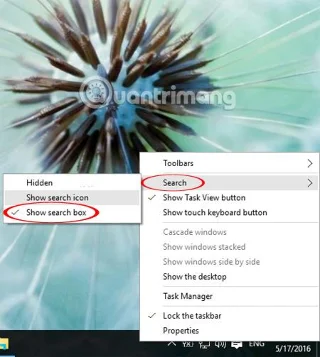
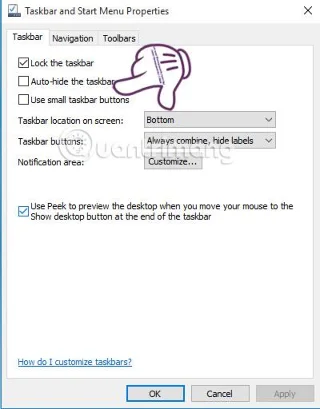
Dacă nu puteți găsi elementul Afișare caseta de căutare, trebuie să ajustați bara de activități la o dimensiune mai mare. Facem clic dreapta pe bara de activități, selectăm Proprietăți și apoi debifăm caseta Utilizare butoane mici din bara de activități . Faceți clic pe OK pentru a salva.
3. Utilizați filtre pentru a vă limita căutarea:
Windows are o funcție de căutare și clasificare bazată pe pictograma pe care o caută utilizatorul. De exemplu, dacă doriți doar să găsiți cuvinte cheie legate de imagini, atunci când faceți clic pe pictograma imagine, rezultatele vor afișa o imagine care se potrivește cu cuvântul cheie pe care îl căutați.
În plus, utilizatorii pot introduce tipul de filtru înaintea cuvântului cheie în funcție de numele filtrului>: cale . Sau vom face clic pe pictograma fiecărui filtru și apoi vom introduce cuvântul cheie. Filtrele includ aplicații, setări, fișiere, foldere, imagini, videoclipuri.
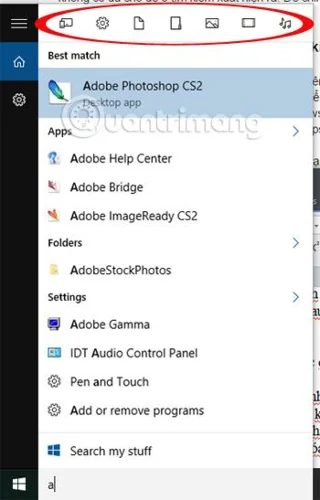
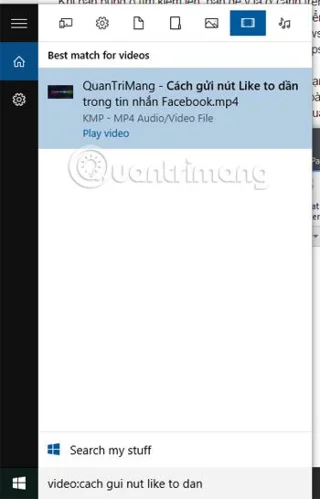
De exemplu, dacă vreau să găsesc un videoclip numit Cum să trimiți un buton de Like mai mare într-un mesaj Facebook, voi scrie în caseta de căutare videoclip: cum să trimiți butonul de Like la mai mare în Facebook pentru a căuta. Rezultatul va apărea așa cum se arată mai jos.
4. Personalizați locația de căutare Windows:
Utilizatorii pot controla complet folderul de căutare pe Windows eliminând acel folder din lista de căutare. Acest lucru va ajuta căutarea să funcționeze mai rapid, concentrându-se pe folderele potrivite pentru a căuta fără a pierde timpul în locuri inutile. Vom urma acești pași:
Pasul 1:
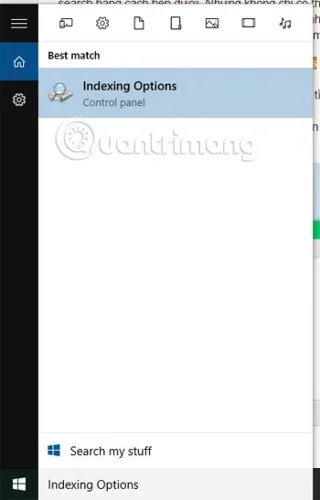
În caseta de căutare , introduceți cuvântul Opțiuni de indexare și faceți clic pe rezultatul găsit.
Pasul 2:
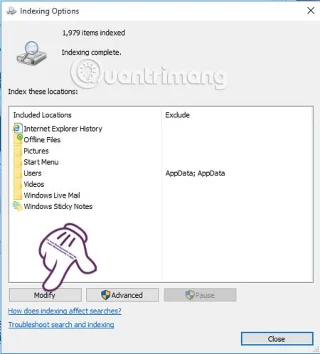
În noua interfață fereastră, veți vedea o listă de locații de căutare indexate de Windows. Facem clic pe Modificare .
Pasul 3:
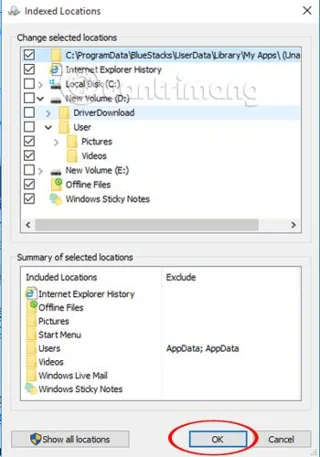
Apare o nouă interfață, aici veți debifa folderele pe care nu doriți să le găsească computerul . În cele din urmă, faceți clic pe OK pentru a finaliza.
5. Căutați în File Explorer:
Când căutăm în File Explorer, viteza de căutare va fi mult mai rapidă decât căutarea normală. De îndată ce introduceți un cuvânt cheie de căutare în fila de căutare din File Explorer, rezultatele vor apărea destul de repede pentru utilizatori.
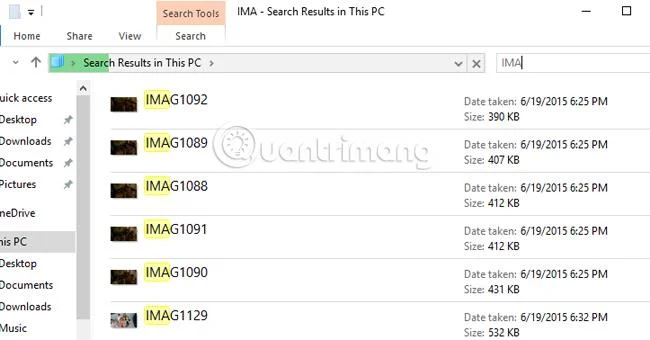
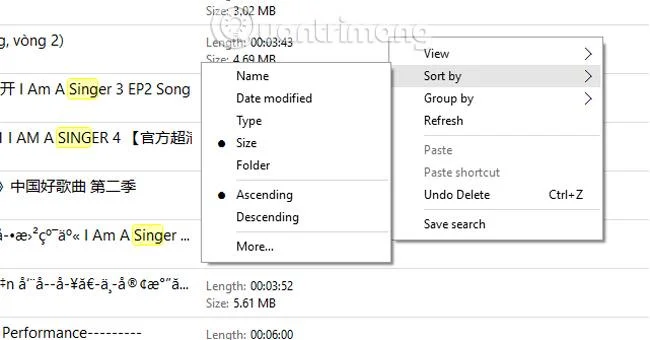
În plus, putem căuta opțional după dată, dimensiune, fișier, tip de fișier când facem clic dreapta pentru a afișa panoul de setări, selectam Sortare după și putem alege să sortăm rezultatele după data creării, dimensiune, tip de fișier,...
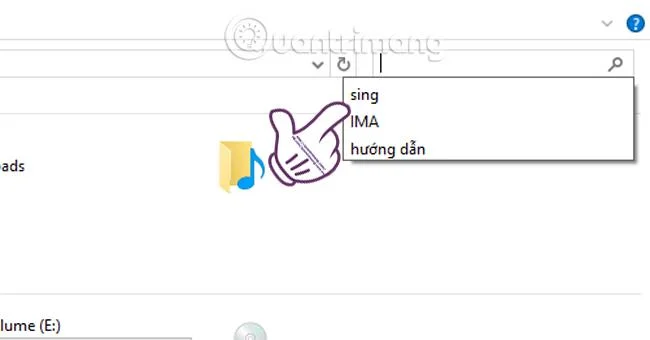
Cuvintele cheie pe care le-am folosit pentru a căuta sunt de asemenea salvate, creând o listă. Și dacă doriți să-l utilizați din nou, faceți clic pe acel cuvânt cheie.
6. Căutați după expresii: AND, OR, NOT,....
Când efectuăm o căutare într-un dosar de fișiere, putem folosi expresii sau accente suplimentare pentru a face rezultatele căutării mai precise. De exemplu, „ ȘI ” înseamnă „ și ”, „ SAU ” înseamnă „ sau ”, „ NU ” înseamnă „ nu ”, ghilimele indică găsirea cuvântului corect pe care îl introduceți.
my AND song : găsiți fișiere care conțin aceste două cuvinte cheie în orice folder de pe computer.
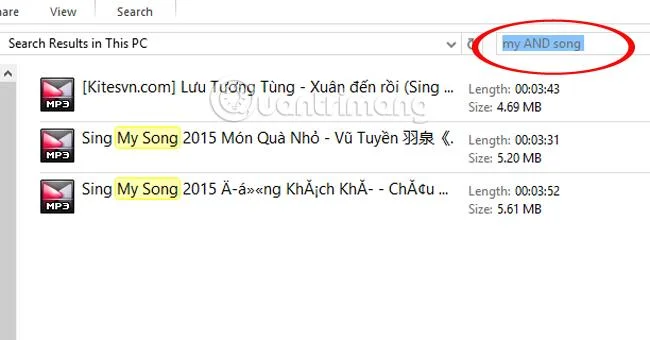
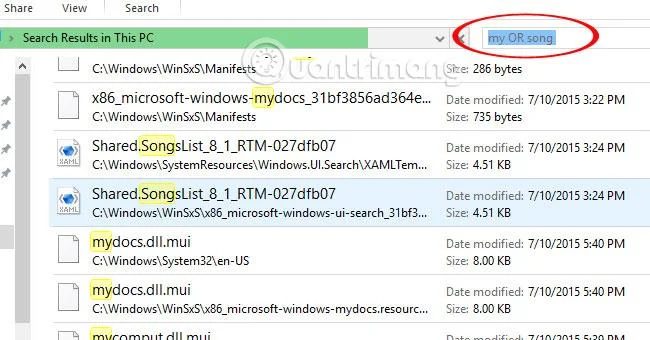
my OR song : găsiți fișiere care conțin cuvintele cheie my sau song. Sunt afișate orice fișiere care conțin acest cuvânt cheie.
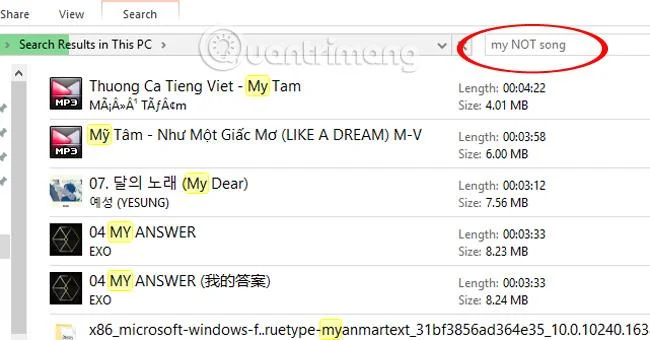
my NOT song : găsește fișiere cu cuvântul cheie my, dar nu conține cântec.
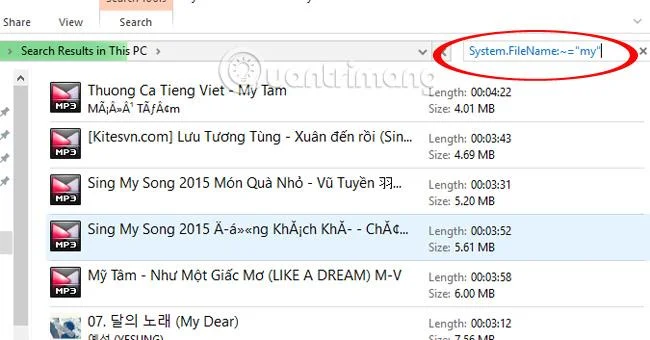
System.FileName:~="my" : găsiți fișierele care conțin my. System.FileName înseamnă căutare în numele fișierului, nu în conținut. Semnul ~= înseamnă conține, iar ghilimele înseamnă găsiți această expresie exactă.
Consultați următoarele articole pentru mai multe informații:
- 7 moduri și personalizări din articol vă vor ajuta Windows 10 „la fel de repede ca vântul”
Vă doresc succes!





