
Opțiunea Advanced Startup Options de pe Windows 10 permite utilizatorilor să acceseze setările de pornire și opțiunile de recuperare disponibile.
Navigand la Opțiuni avansate de pornire, puteți reseta Windows 10, restaura Windows 10, restaura Windows 10 dintr-un fișier imagine pe care l-ați creat anterior, remediați erorile de pornire, deschideți Linia de comandă pentru a efectua opțiuni, alegeți diferite, deschideți setările UEFI, modificați setările de pornire. .
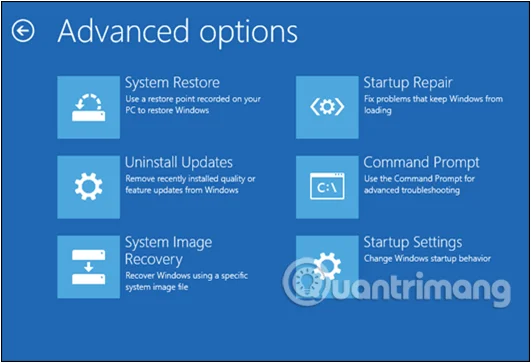
Opțiunea Opțiuni avansate de pornire pe Windows 10
Accesați Opțiuni avansate de pornire pe Windows 10
- 1. Deschideți Opțiuni avansate de pornire folosind Setări
- 2. Deschideți Opțiuni avansate de pornire utilizând linia de comandă
- 3. Deschideți Opțiuni avansate de pornire de pe desktopul Windows 10
- 4. Deschideți Opțiuni avansate de pornire din ecranul de conectare
- 5. Deschideți Advanced Startup Option din meniul Boot
- 6. Accesați Opțiuni avansate de pornire din mediul de instalare Windows 10
- 7. Porniți în Opțiuni avansate de pornire de pe unitatea de recuperare Windows 10
- 8. Accesați Pornirea avansată folosind Reparare automată
1. Deschideți Opțiuni avansate de pornire folosind Setări
Pasul 1: Deschideți aplicația Setări făcând clic pe pictograma Setări din meniul Start sau apăsând combinația de taste Windows+ I.
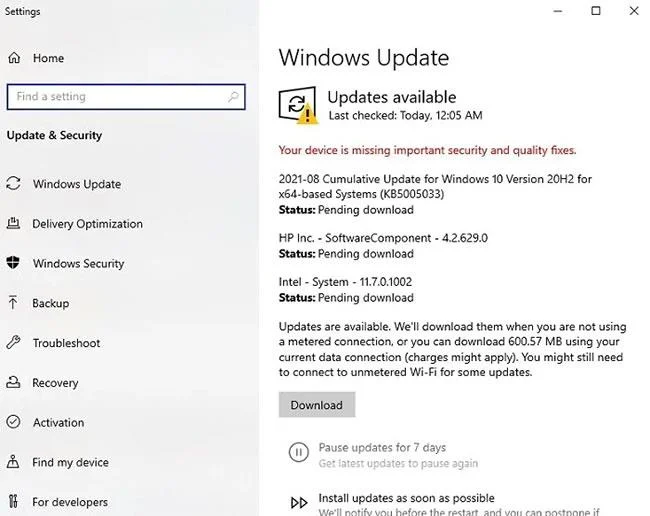
Faceți clic pe pictograma Setări din meniul Start
Pasul 2: în interfața Setări , faceți clic pe Actualizare și securitate.
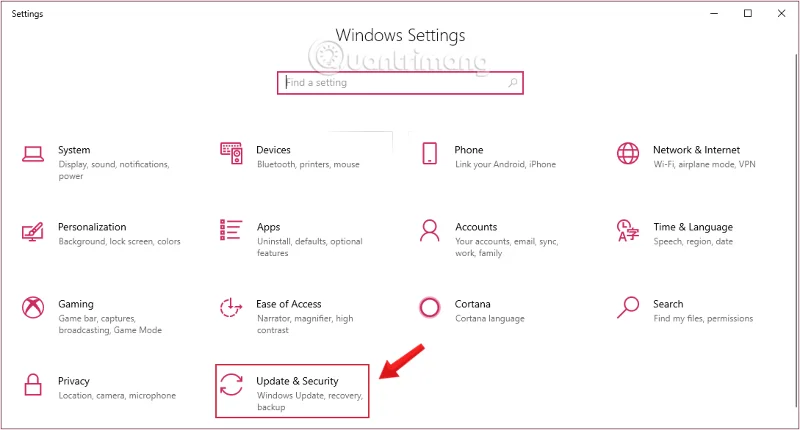
Faceți clic pe Actualizare și securitate în Setări Windows
Pasul 3: Sub Actualizare și securitate, faceți clic pe Recuperare din panoul din stânga ferestrei.
Faceți clic pe Recuperare din fereastra Setări
Pasul 4 : Apoi, în panoul din dreapta al ferestrei, faceți clic pe Reporniți acum în secțiunea Pornire avansată.
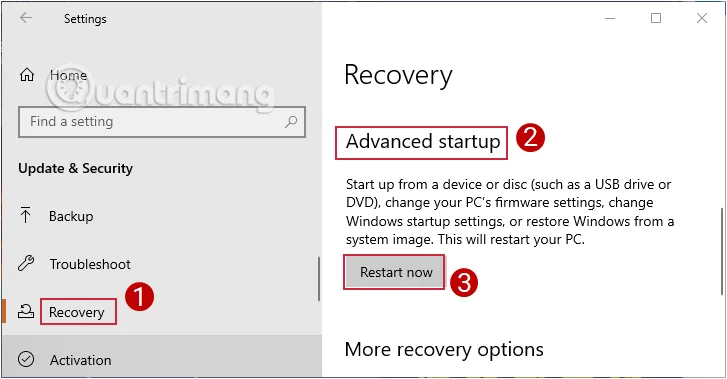
Selectați Reporniți acum în secțiunea Pornire avansată
Acum computerul va reporni.
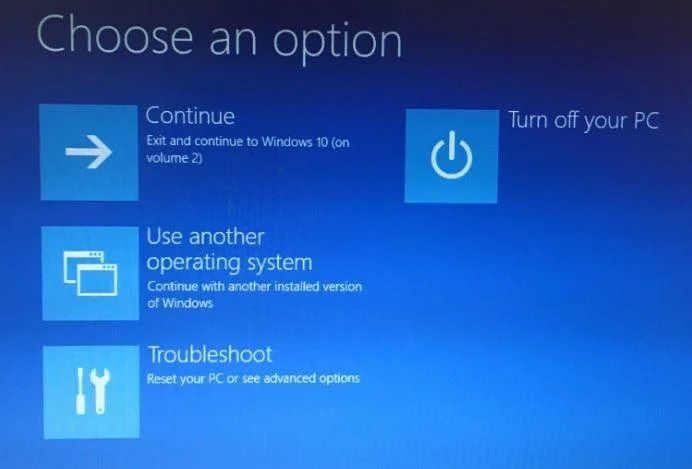
Pasul 5: După repornirea computerului, veți vedea ecranul Alegeți o opțiune, unde faceți clic pe Depanare.
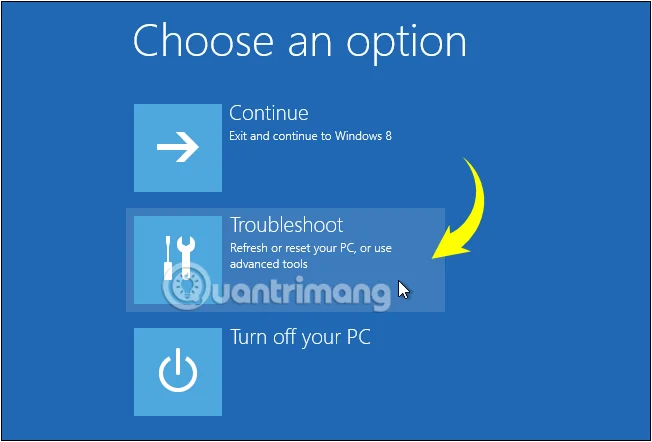
Selectați Depanare în meniul Alegeți o opțiune
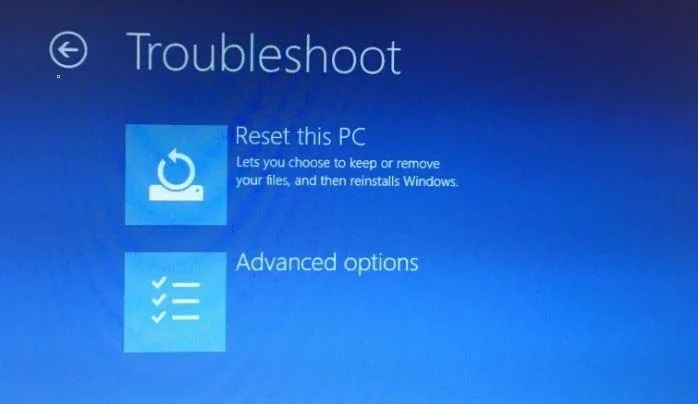
Pasul 6: Pe ecranul Depanare, faceți clic pe Opțiuni avansate pentru a accesa opțiunea Opțiuni avansate de pornire.
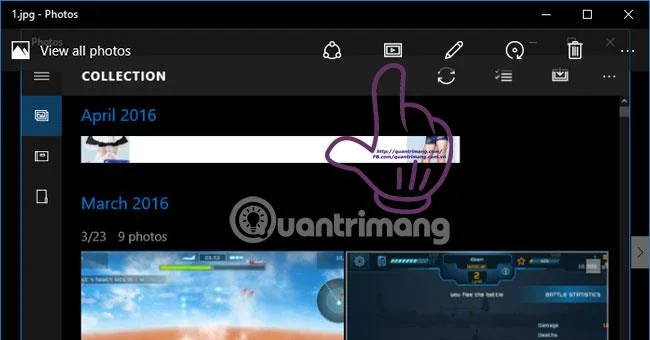
Selectați Opțiuni avansate în Depanare
2. Deschideți Opțiuni avansate de pornire utilizând linia de comandă
Pasul 1: deschideți promptul de comandă sub Admin .
Deschideți promptul de comandă în noua versiune Windows 10
Pasul 2: În fereastra Command Prompt , introduceți comanda de mai jos și apăsați Enter:
shutdown.exe /r /o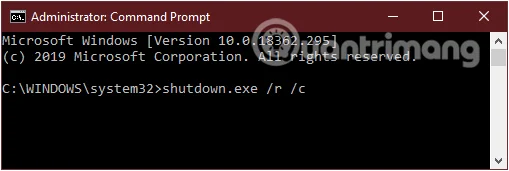
Introduceți comanda în fereastra Command Prompt
Veți vedea un mesaj care arată că vă deconectați, Închideți mesajul și așteptați un moment, Windows 10 se va reporni în meniul Opțiuni avansate de pornire de care aveți nevoie.
3. Deschideți Opțiuni avansate de pornire de pe desktopul Windows 10
Pasul 1: Deschideți meniul Start, apoi faceți clic pe butonul Pornire.
Pasul 2: țineți apăsată tasta Shift , apoi faceți clic pe Restart pentru a reporni computerul. Acum veți vedea ecranul Alegeți o opțiune.
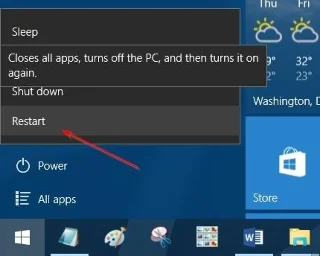
Pasul 3: În ecranul Alegeți o opțiune, faceți clic pe Depanare pentru a deschide ecranul Depanare, unde faceți clic pe Opțiuni avansate pentru a accesa Opțiuni avansate de pornire.
4. Deschideți Opțiuni avansate de pornire din ecranul de conectare
Pasul 1: Pe ecranul de conectare, faceți clic pe butonul Pornire , apăsați și mențineți apăsată tasta Shift , apoi faceți clic pe opțiunea Restart.
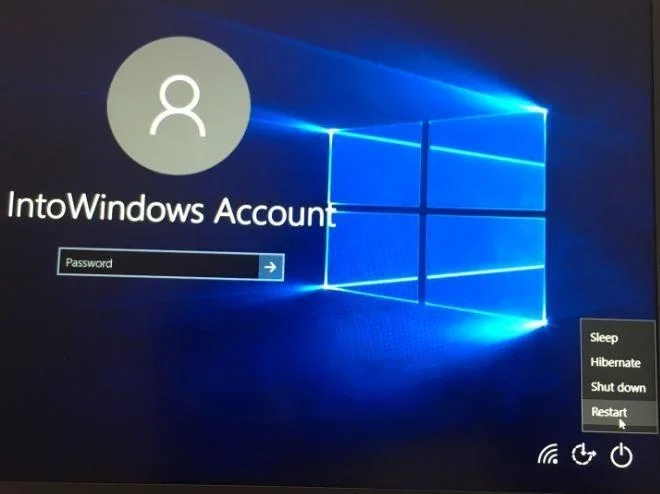
Pasul 2: Apoi, pe ecranul Alegeți o opțiune , faceți clic pe Depanare , apoi faceți clic pe Opțiuni avansate pentru a accesa Opțiuni avansate de pornire.
5. Deschideți Advanced Startup Option din meniul Boot
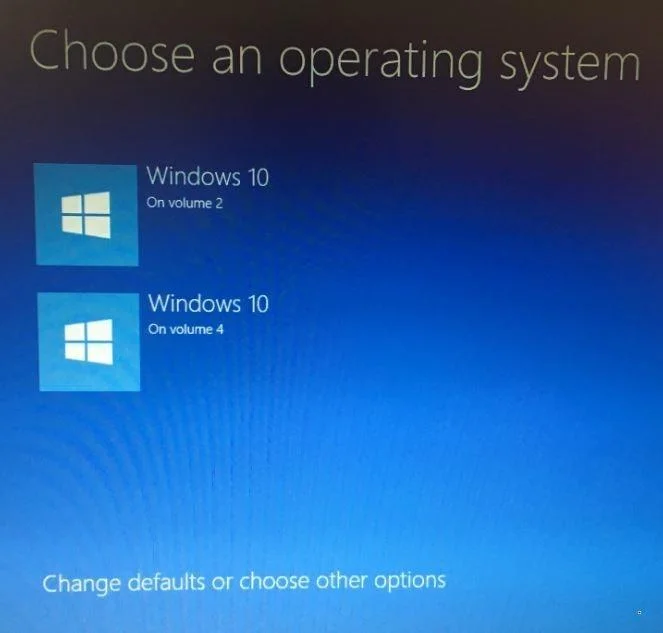
Pasul 1: Deschideți computerul sau reporniți computerul. Când vedeți ecranul Alegeți un sistem de operare, faceți clic pe opțiunea Modificați valorile implicite sau alegeți alte opțiuni .
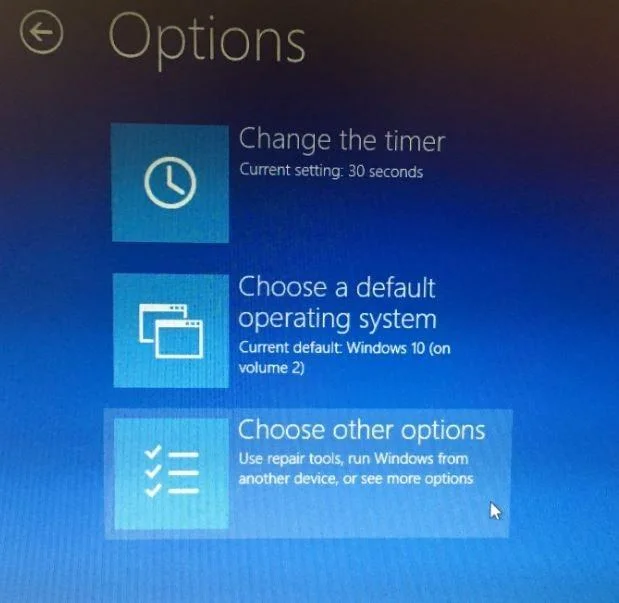
Pasul 2: Apoi, pe ecranul Opțiuni, faceți clic pe opțiunea Alegeți alte opțiuni .
Pasul 3: În continuare, veți vedea ecranul Alegeți o opțiune. Aici faceți clic pe Depanare.
Pasul 4: În sfârșit, pe ecranul Depanare, faceți clic pe Opțiuni avansate pentru a deschide Opțiuni avansate de pornire.
6. Accesați Opțiuni avansate de pornire din mediul de instalare Windows 10
Pasul 1: Introduceți DVD-ul sau USB-ul care conține fișierul de instalare Windows în computer.
Puteți împrumuta un disc de instalare Windows 10 (sau alt suport media) de la cineva cunoscut dacă este necesar. Nu instalați sau reinstalați Windows, ci accesați doar Opțiuni avansate de pornire, nu este necesară nicio cheie de produs sau licență.
Pasul 2: Porniți de pe discul de instalare sau de pe dispozitivul USB.
Pasul 3: Selectați Următorul din ecranul de configurare Windows .
Pasul 4: Selectați Reparați computerul în partea de jos a ferestrei.
Pasul 5: Opțiunile avansate de pornire se vor lansa, aproape imediat.
7. Porniți în Opțiuni avansate de pornire de pe unitatea de recuperare Windows 10
Pasul 1: Introduceți unitatea de recuperare Windows 10 în portul USB disponibil.
Nu vă faceți griji dacă nu ați creat niciodată o unitate de recuperare. Dacă aveți un alt computer cu aceeași versiune de Windows sau puteți împrumuta computerul cu Windows 10 al unui prieten, consultați: Cum să creați o unitate de recuperare Windows 10 pentru instrucțiuni.
Pasul 2: Porniți computerul de pe USB.
Pasul 3: în ecranul Alegeți aspectul tastaturii , selectați SUA sau orice aspect al tastaturii pe care doriți să îl utilizați.
Pasul 4: Opțiunile avansate de pornire vor începe imediat.
8. Accesați Pornirea avansată folosind Reparare automată
Dacă Windows 10 nu pornește pe dispozitiv și nu aveți fișierele de instalare a sistemului de operare, puteți urma acești pași:
Pasul 1: Apăsați butonul de pornire.
Pasul 2: Imediat după Power-On Self-Test (POST), când vedeți sigla albastră Windows, apăsați din nou butonul de pornire pentru a opri dispozitivul.
Pasul 3: Repetați pașii 1 și 2 de două ori. La a treia repornire, sistemul de operare va intra în Windows Recovery Environment (Windows RE), unde vor fi efectuate unele diagnostice pentru a încerca să remedieze orice probleme de pornire, dar veți vedea și o opțiune pentru a accesa Access Windows Startup Settings .
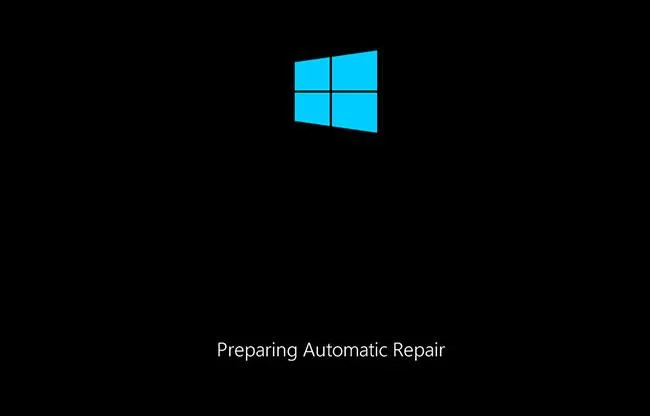
Accesați Reparații automate
Pasul 4: Selectați contul și introduceți parola corespunzătoare.
Pasul 5: Faceți clic pe butonul Continuare.
Pasul 6: Faceți clic pe butonul Pornire avansată pentru a continua.
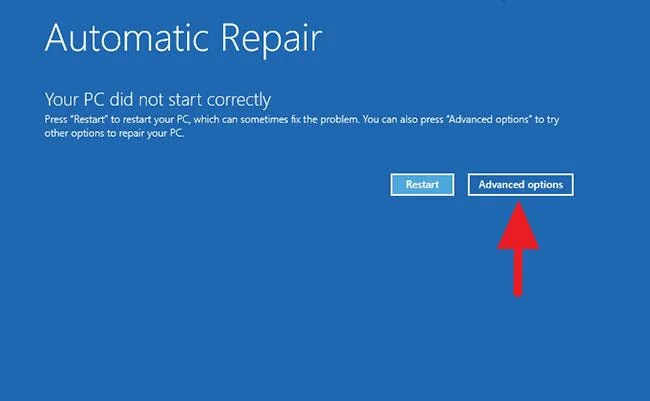
Faceți clic pe butonul Pornire avansată pentru a continua
După ce finalizați pașii, Windows 10 va deschide mediul de pornire avansat.
Consultați mai multe articole de mai jos:
- Instrucțiuni pentru a remedia eroarea de a nu putea opri computerele și laptopurile cu Windows 10
- Deblocați funcții ascunse pe Windows 10 cu câteva trucuri de Registry
- Instrucțiuni pentru configurarea parolelor BIOS și UEFI pentru a proteja datele de pe computerul cu Windows 10 în siguranță
Noroc!





