
Când există mai multe hard disk-uri conectate la computer, cel mai bine este să montați aceste hard disk-uri în foldere.
În loc să utilizați RAID sau să folosiți metode de grupare a unităților logice, pe Windows 10 puteți utiliza caracteristica care vă permite să atribuiți o cale de director pentru punctul de montare unui hard disk și să apară ca un singur folder pe computer în loc să utilizați o literă de unitate. .
Cum să atribuiți calea directorului punctului de montare către unitatea de date pe Windows 10
Pentru a monta un volum de date ca folder cu Gestionare disc , urmați acești pași:
2. Navigați la locația folderului în care doriți să apară punctul de montare.
3. Faceți clic pe butonul Dosar nou din fila Acasă .
4. Confirmați numele folderului - de exemplu, StoragePool .
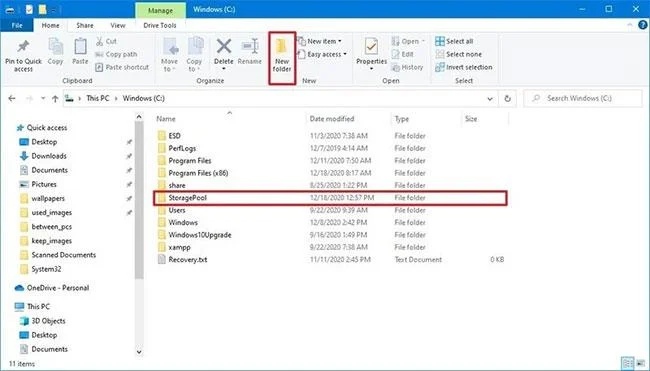
Confirmați numele folderului
5. Deschideți folderul nou creat.
6. Faceți clic pe butonul New folder din fila Acasă pentru a crea un folder de montare a unității - de exemplu, HardDrive1.
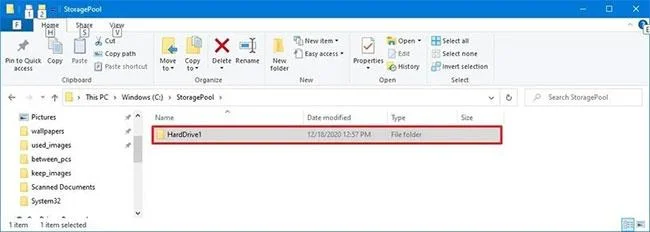
Faceți clic pe butonul Dosar nou
7. (Opțional) Repetați pasul numărul 6 pentru a crea un folder suplimentar, în funcție de numărul de hard disk-uri pe care doriți să le montați ca foldere.
8. Deschideți Start .
9. Căutați Disk Management și faceți clic pe rezultatul de sus pentru a deschide panoul de control.
10. Faceți clic dreapta pe unitatea pe care doriți să o montați și selectați opțiunea Change Drive Letter and Paths .
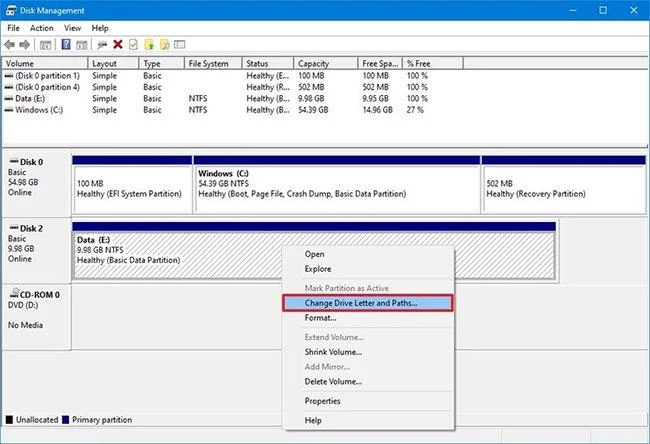
Selectați opțiunea Schimbați litera și căile de unitate
11. Faceți clic pe butonul Adăugare.
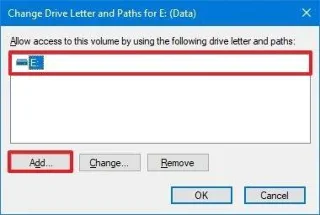
Faceți clic pe butonul Adăugați
12. Selectați opțiunea Montare în următorul folder NTFS gol .
13. Faceţi clic pe butonul Browse.
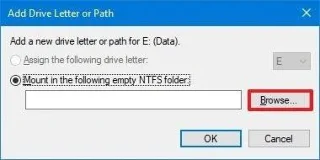
Faceți clic pe butonul Răsfoire
14. Selectați folderul pe care l-ați creat la pasul numărul 6.
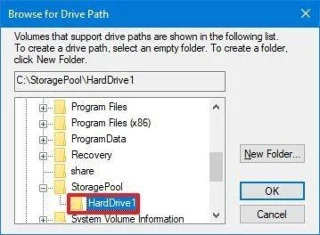
Selectați folderul pe care l-ați creat la pasul numărul 6
15. Faceți clic pe butonul OK.
16. Faceți clic din nou pe butonul OK .
17. (Opțional) Faceți clic dreapta pe unitate din nou și selectați opțiunea Schimbați literele și căile unității .
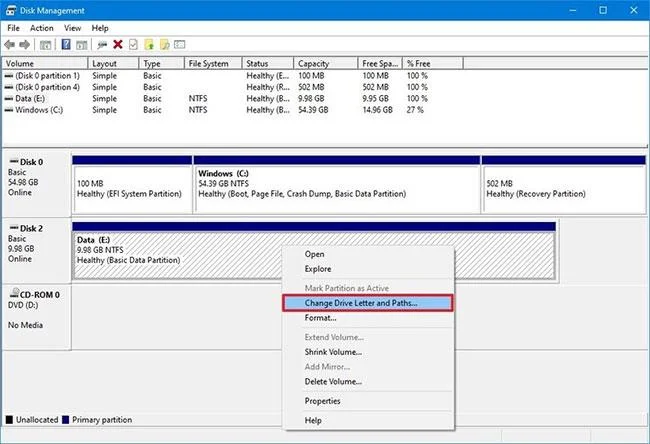
Selectați opțiunea Schimbați litera și căile de unitate
18. Selectați litera curentă a unității (nu punctul de montare).
19. Faceți clic pe butonul Eliminare.
Faceți clic pe butonul Eliminare
20. Faceți clic pe butonul Da.
După ce finalizați pașii, hard disk-ul secundar va fi acum accesibil din locația folderului creat de dvs.
Cum să atribui calea directorului punctului de montare către unitatea fără date pe Windows 10
Pentru a monta o unitate goală ca folder cu Gestionarea discurilor, urmați acești pași:
1. Deschideți File Explorer.
2. Navigați la locația folderului în care doriți să apară punctul de montare.
3. Faceți clic pe butonul Dosar nou din fila Acasă.
4. Confirmați numele folderului - de exemplu, StoragePool.
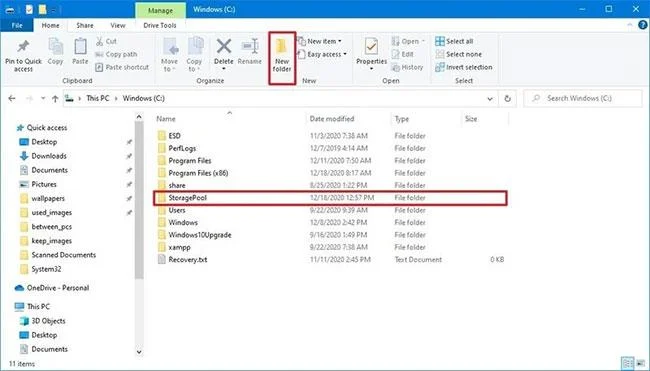
Confirmați numele folderului
5. Deschideți folderul nou creat.
6. Faceți clic pe butonul New folder din fila Acasă pentru a crea un folder de montare a unității - de exemplu, HardDrive1.
Faceți clic pe butonul Dosar nou
7. (Opțional) Repetați pasul numărul 6 pentru a crea un folder suplimentar, în funcție de numărul de hard disk-uri pe care doriți să le montați ca foldere.
8. Deschideți Start.
9. Căutați Disk Management și faceți clic pe rezultatul de sus pentru a deschide panoul de control.
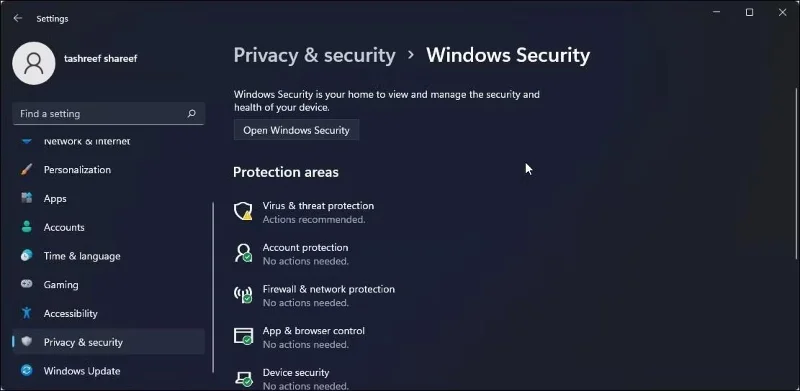
10. Faceți clic dreapta pe unitatea goală pe care doriți să o montați ca folder și selectați opțiunea New Simple Volume .
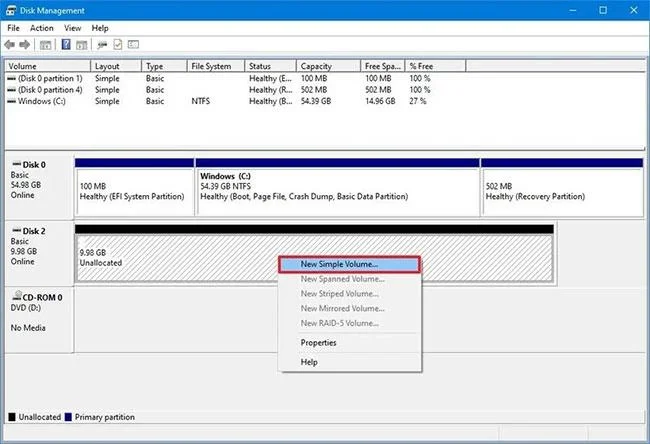
Selectați opțiunea Nou volum simplu
11. Faceți clic pe butonul Următorul.
12. Faceți clic din nou pe butonul Următorul .
13. Selectați opțiunea Montare în următorul folder NTFS gol .
Selectați opțiunea Montare în următorul folder NTFS gol
14. Faceţi clic pe butonul Browse.
15. Selectați folderul pe care l-ați creat la pasul numărul 6.
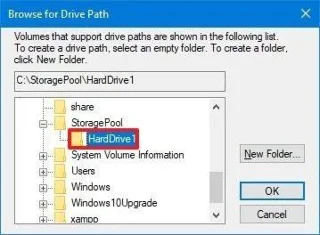
Selectați folderul pe care l-ați creat
16. Faceți clic pe butonul OK.
17. Faceți clic din nou pe butonul Următorul .
18. Selectați opțiunea Formatați acest volum cu următoarele setări .
19. Utilizați setările implicite pentru opțiunile „sistem de fișiere”, „dimensiunea unității de alocare” și „etichetă de volum” .
20. Selectați opțiunea Efectuați un format rapid .
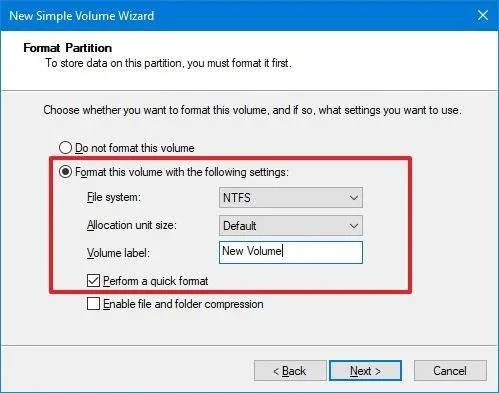
Selectați opțiunea Efectuați un format rapid
21. Faceți clic pe butonul Următorul.
22. Faceți clic pe butonul Terminare.
După ce finalizați pașii, noua unitate va fi formatată și montată ca folder din directorul specificat.
Când utilizați această soluție, fiecare unitate va continua să funcționeze independent, fără redundanță, ceea ce înseamnă că, dacă o unitate se defectează, veți pierde datele de pe acea unitate, dar nu și datele de pe celelalte unități. Dacă aveți date importante, ar trebui să creați periodic copii de rezervă.
Consultați mai multe articole de mai jos:
- Pași pentru a dezactiva sau a elimina complet aplicația Onedrive pe Windows 10
- Activați Credential Guard pentru a îmbunătăți securitatea Windows 10
- Wifi pe Windows 10 nu se conectează după pornirea din modul Sleep
Noroc!





