
În mod normal, pentru a crea o barieră de protecție a computerului, încă ne gândim la setarea unei parole. Cu toate acestea, există o modalitate mult mai simplă, care este să utilizați bateria pe Windows 10 pentru a vă conecta la computer. Când instalați un cod PIN, veți accesa sistemul de operare mai rapid, în timp ce computerul rămâne securizat.
Pasul 1:
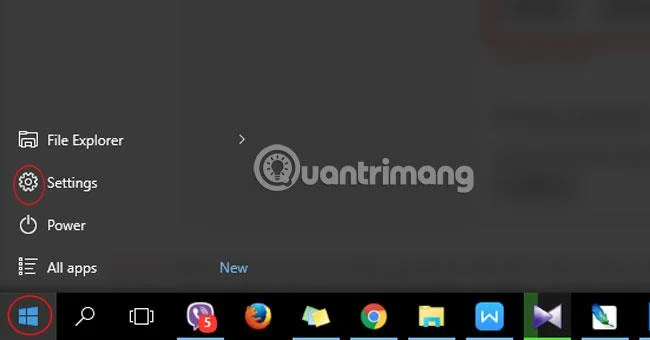
Faceți clic pe pictograma Windows din partea de jos, selectați Setări .
Pasul 2:
Aici, faceți clic pe Conturi.
Pasul 3:
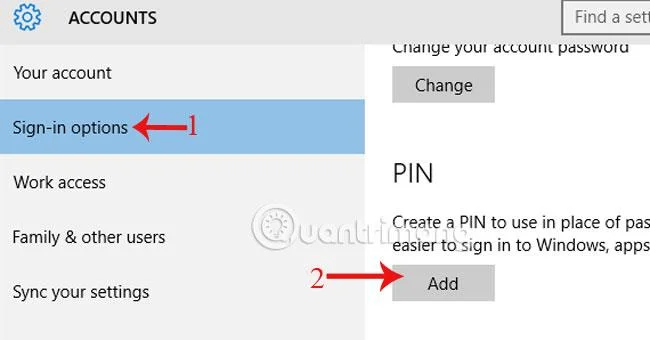
Accesați Opțiuni de conectare și, în secțiunea PIN, selectați Adăugați setări PIN.
Pasul 4:
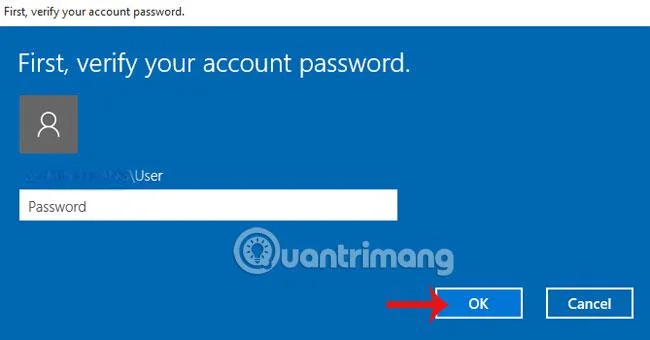
Apare o fereastră care vă cere să vă introduceți contul pentru a vă conecta la sistem. Faceți clic pe Ok.
Pasul 5:
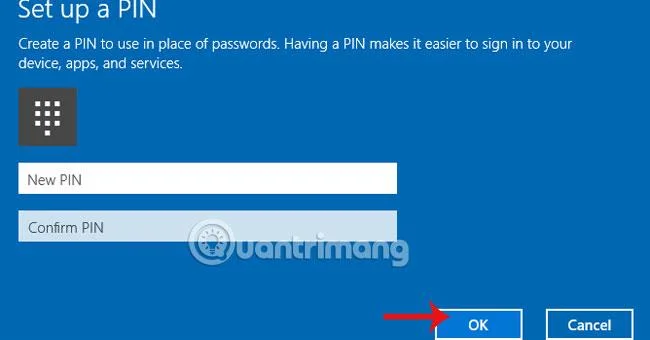
Apare panoul de setare Configurare PIN . Introduceți PIN-ul și apăsați OK când ați terminat. Rețineți că codul PIN are nevoie de minimum 4 caractere de la 0 la 9, nu conține litere sau caractere speciale. Lungimea codului PIN nu este limitată.
Consultați articolul de mai jos pentru mai multe informații:
Vă doresc succes!





