
În cele din urmă, utilitarul antivirus Microsoft Security Essentials de la Microsoft a fost integrat în instrumentul Windows Defender pe Windows 8 și 8.x. Cu toate acestea, o limitare este că utilizatorii nu au voie să configureze scanarea programată automată.
Windows Defender oferă protecție în timp real și poate fi rulat manual, dar dacă doriți să-l rulați automat într-un program regulat pentru a asigura mai multă siguranță a computerului, puteți utiliza Task Scheduler.
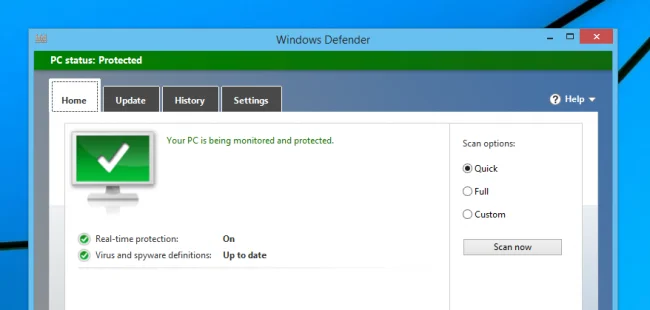
Programați scanări automate pentru Windows Defender pe Windows 8
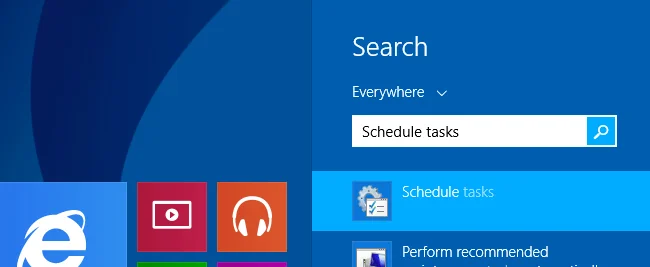
Mai întâi, pe ecranul de pornire, tastați programarea cuvintelor cheie în caseta de căutare, apoi selectați Programare activități .
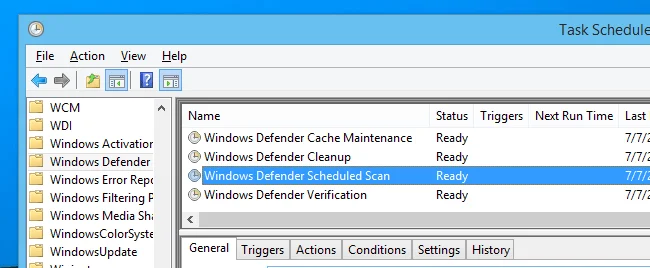
După ce apare fereastra Task Schedule, în panoul din stânga, navigați la calea:
Microsoft -> Windows -> Windows Defender.
Apoi, în panoul din dreapta, găsiți opțiunea Scanare programată Windows Defender . Faceți dublu clic pe acea opțiune.
În fereastra următoare, selectați fila Declanșatoare și apoi faceți clic pe butonul Nou . Aici veți programa o scanare pentru Defender.
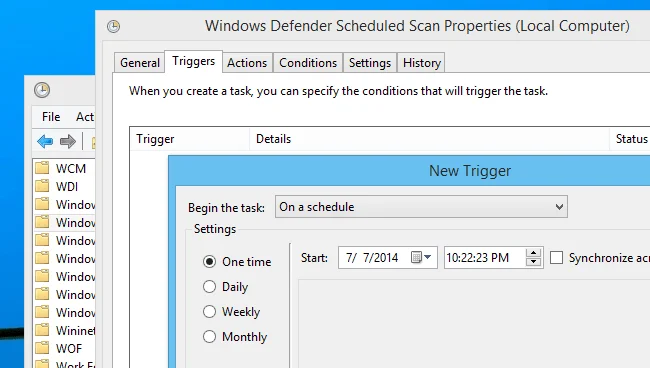
Puteți alege programul de scanare Zilnic (zilnic), săptămânal (săptămânal), lunar (lunar) sau o singură dată (o singură dată), apoi setați o anumită oră, număr de zile, zile și, respectiv, luni, cu una dintre opțiunile de mai sus. .
Consultați mai multe articole de mai jos:
-
5 obiceiuri sunt vinovații care fac computerul să funcționeze la fel de lent ca o țestoasă
-
Accelerează conexiunea la internet folosind comenzile CMD pe WindowsXP/7/8/8.1
Noroc!





