
Java este un software gratuit, open source, care alimentează browserele web și aplicațiile. Cu toate acestea, recent Java se confruntă cu probleme majore de securitate, există multe vulnerabilități în acest instrument. Hackerii pot fura informații importante. Prin urmare, pentru a asigura siguranța și securitatea informațiilor, ar trebui să eliminați Java din browserul web al computerului dvs. Dacă sunteți nou în Mac OS X sau nu știți cum să dezinstalați Java pe Mac OS X , consultați articolul de mai jos.
Dezinstalați Java Runtime
Deschideți fereastra Terminal apoi introduceți cele 2 comenzi de mai jos, după fiecare comandă apăsați Enter pentru ca Mac OS X să se execute. Rețineți că va trebui să introduceți parola pentru a confirma autorizarea.
sudo rm -fr /Library/Internet\ Plug-Ins/JavaAppletPlugin.plugin
sudo rm -fr /Library/PreferencePanes/JavaControlPanel.prefpane
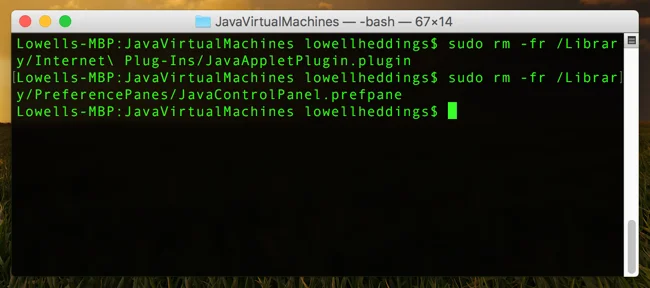
După ce ați terminat, puteți verifica eliminarea Java pe Mac OS X deschizând fereastra Preferințe sistem . În fereastra System Preferences, veți vedea că pictograma Java a dispărut.
Vedeți mai multe: Cum să dezactivați Java pentru a îmbunătăți securitatea
Dezinstalați Java JDK
Dezinstalarea kitului de dezvoltare Java (JDK) este mai dificilă decât dezinstalarea Java Runtime , trebuie să utilizați alte comenzi și să mutați kiturile și bibliotecile de dezvoltare Java în directorul corect.
Mai întâi deschideți o fereastră Terminal și introduceți linia de comandă de mai jos pentru a muta kiturile și bibliotecile de dezvoltare Java în directorul corect.
cd /Library/Java/JavaVirtualMachines
Pentru a vedea lista acolo, utilizați comanda „ls”
sudo rm -rf jdk1
Apoi, apăsați tasta TAB pentru a finaliza, rezultatele se vor afișa ca în imaginea de mai jos.
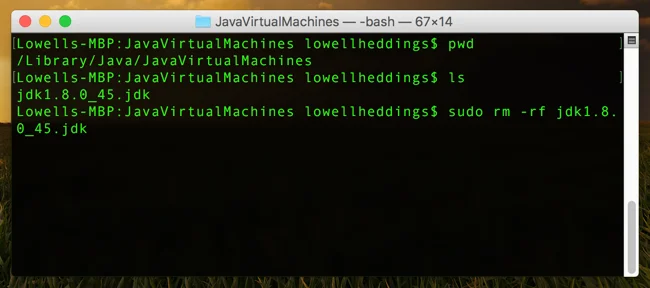
Deci ați eliminat Java JDK de pe Mac OS X.
Verificați din nou pentru a vă asigura că Java a fost eliminat
Pentru a verifica dacă eliminarea Java pe Mac OS _ _
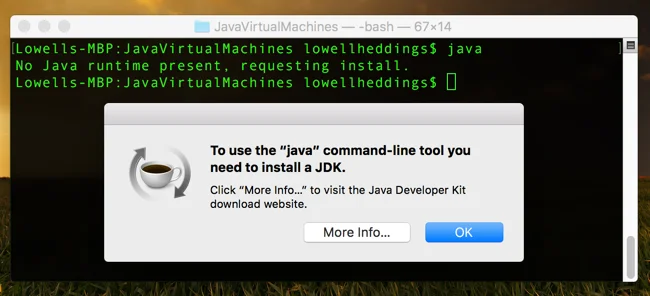
Noroc!


