
Atribuind un nume unic AirPod-urilor dvs., vă veți găsi cu ușurință și vă veți conecta la căști atunci când este necesar, evitând confuzia într-un mediu cu multe dispozitive Bluetooth disponibile. Să aflăm cum să o facem chiar mai jos.
Redenumiți căștile AirPods cu iPhone
Pentru a actualiza noul nume pentru AirPod-urile dvs. de pe iPhone, asigurați-vă mai întâi că dispozitivele sunt asociate prin conexiune fără fir Bluetooth.
Apoi, accesați aplicația Setări atingând pictograma roată de pe ecranul de pornire.
În interfața Setări care se deschide, faceți clic pe „ Bluetooth ”.
Pe pagina „ Bluetooth ”, găsiți AirPod-urile pe care doriți să le redenumiți în lista de dispozitive conectate. Apoi, lângă numele dispozitivului, atingeți pictograma „ i ” situată într-un cerc.

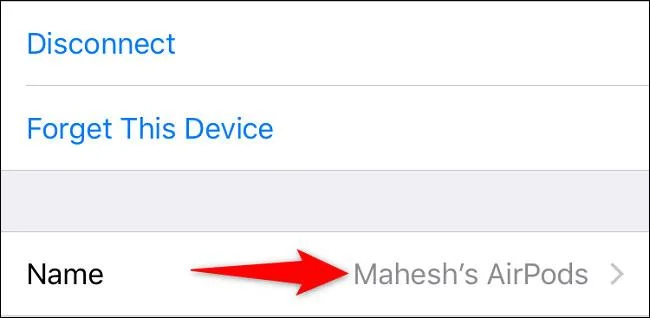
Pe pagina de setări AirPods care se deschide, atingeți câmpul „ Nume ” .
Pe ecranul „ Nume ” care apare, ștergeți numele curent al căștilor atingând „ X ”.
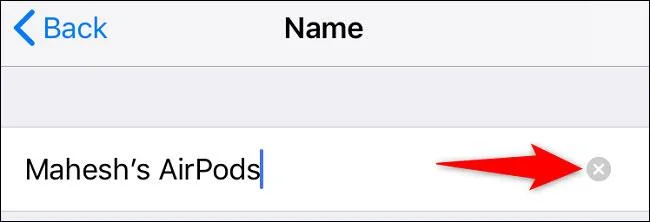
Faceți clic din nou pe câmpul de text și introduceți un nume nou pentru AirPods, apoi apăsați Enter .

Este atât de simplu. AirPod-urile dvs. vor folosi acum numele nou atribuit și veți vedea că acest nume apare imediat pe toate celelalte dispozitive conectate. Sper că aveți succes.





