
Înainte de a oferi telefonul sau tableta dvs. altcuiva, ar trebui să activați modul pentru invitat pe dispozitiv. În acest fel, nu va trebui să vă faceți griji că ei vă vor vedea contactele, mesajele sau fotografiile.
Ce este modul invitat pe Android?
Activarea modului pentru invitați pe Android înseamnă crearea unui cont temporar pentru a accesa aplicații precum Gmail, Google Chrome și Google Maps . Utilizatorii aflați în modul invitat nu vor putea accesa contacte, mesaje, fotografii sau orice altceva legat de contul dvs. personal Google. Apelurile telefonice primite, mesajele și toate celelalte tipuri de notificări sunt blocate.
Utilizatorii invitați pot descărca aplicații de pe Google Play, dar trebuie să se conecteze la un alt cont Google și să folosească alte metode de plată (dacă aplicația are o taxă). Dacă aplicația respectivă este deja pe dispozitiv, va fi copiată în profilul modului pentru oaspeți.
Cum să activați modul invitat pe Android
Pașii pentru a configura modul invitat depind de dispozitivul și versiunea Android pe care o utilizați. Pentru a instala modul invitat pe majoritatea dispozitivelor Android, urmați acești pași:
1. Trageți bara de instrumente de sus în jos.
2. Faceți clic pe pictograma profilului din bara de notificări.
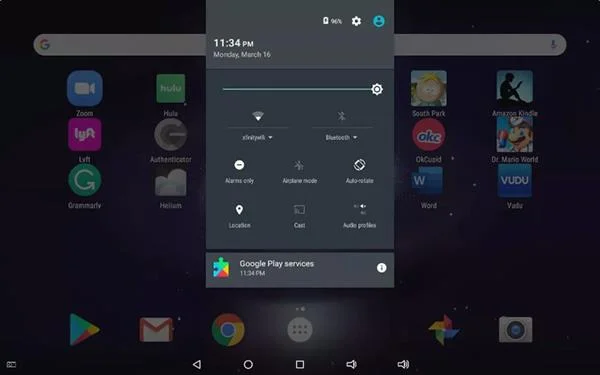
Trageți în jos bara de stare și selectați pictograma profilului
3. Faceți clic pe Invitat pentru a comuta la modul invitat.
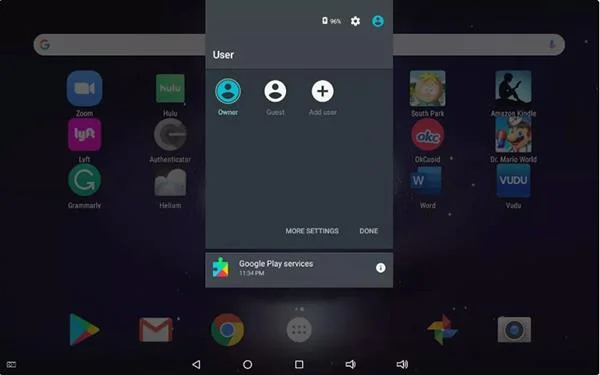
Faceți clic pe Invitat pentru a comuta între moduri
Ce este interfața Guest Mode pe Android?
Interfața acestui mod este destul de simplă, cu doar câteva aplicații. Când deschideți meniul de aplicații, veți vedea toate aplicațiile implicite preinstalate pe dispozitiv, dar aplicațiile care trebuie descărcate nu apar.
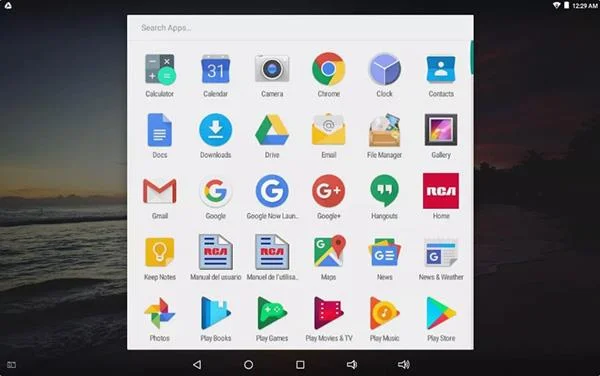
Interfață modul invitat
Cum să ieși din modul invitat
Pentru a ieși din acest mod, trageți bara de instrumente în jos din partea de sus, selectați Proprietar sau Eliminați invitatul .
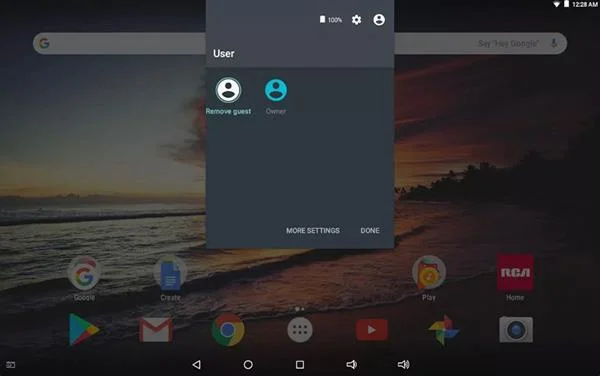
Două opțiuni: Proprietar sau Eliminare oaspete
- Dacă selectați Proprietar : utilizatorii oaspeți pot continua să lucreze atunci când revin în modul invitat.
- Dacă selectați Eliminați invitatul : dispozitivul va șterge sesiunea utilizatorului invitat, inclusiv aplicațiile pe care le-a descărcat. Dispozitivul va reveni la un alt ecran, trebuie să introduceți parola sau codul PIN pentru a utiliza în mod normal.
Cum să adăugați utilizatori invitați
Dacă partajați frecvent dispozitivul cu alte persoane, puteți configura un cont de invitat pe termen lung:
1. Trageți bara de instrumente de sus în jos.
2. Faceți clic pe pictograma profilului din bara de notificări.
3. Selectați Adăugați utilizator .
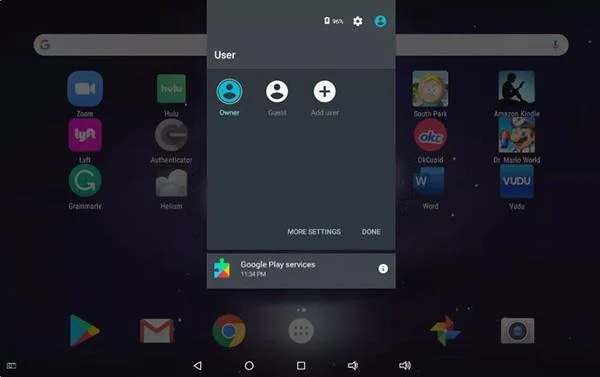
Selectați Adăugați utilizator pentru a adăuga un utilizator nou
Utilizatorii noi trebuie să se conecteze la un cont Google existent sau să creeze un cont complet nou.
Modul invitat pe alte dispozitive Android
Dacă pașii de mai sus nu funcționează pe dispozitivul dvs., încercați următorii pași. Accesați Setări > Utilizatori > Invitat sau accesați Setări > Sistem > Avansat > Utilizatori multipli .





