
Funcția Text to Speech, a cărei sarcină principală este de a converti textul în vorbire pe telefon, a fost adusă pe dispozitivele Android începând cu versiunea 1.6 Donut. Această caracteristică este foarte utilă în multe cazuri și mai ales cu aplicațiile de dicționar, puteți folosi această caracteristică text-to-speech pentru a auzi pronunția corectă a cuvintelor pe care doriți să le auziți.
Sau această caracteristică vă permite și să citiți imediat conținutul afișat pe ecran, să dați indicații prin voce... Pe CH Play, există doar câteva aplicații care își pot construi propria bază de date de pronunție și pronunție.proprii algoritmi, în plus, majoritatea se bazează pe serviciile disponibile Google pentru a converti textul în vorbire.
În acest articol, Quantrimang vă va îndruma să utilizați funcția text-to-speech pentru a asculta și a citi cărți, pe baza combinației dintre caracteristica Text - to-speech și aplicația de citire a cărților Alreader . Tipurile de cărți electronice au extensii comune, cum ar fi txt, Epug, Prc... sau fișiere text, cum ar fi Word (doc, docx)... sau orice alte fișiere text comune.
- 9 cele mai bune aplicații Audiobook pentru iPhone și Android
- Vă invităm să consultați setul de aplicații utile pentru învățare, cu link-uri de descărcare
Ascultați text prin voce cu funcțiile Text to Speech și Alreader
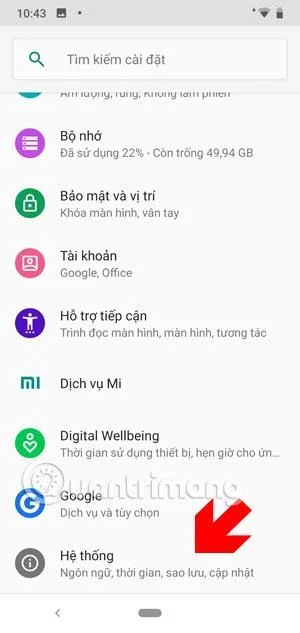
Pasul 1: Primul pas, porniți aplicația Setări , apoi derulați în jos și găsiți secțiunea Sistem. În această secțiune veți găsi opțiunea Avansat în secțiunea Limbă și introducere .
Pasul 2: În meniul Avansat, faceți clic pe Ieșire text-to-speech, apoi selectați Limbă.


În continuare, va apărea fereastra de selecție a limbii, derulați în jos pentru a selecta limba vietnameză, aceasta va fi limba în care este afișată vocea.
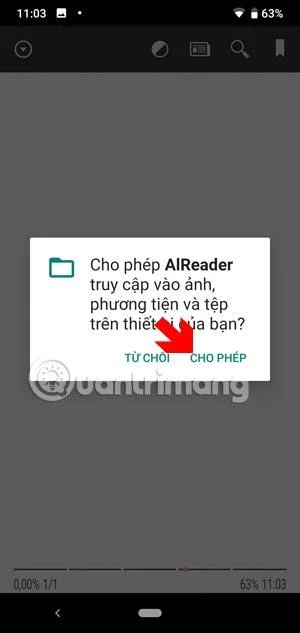
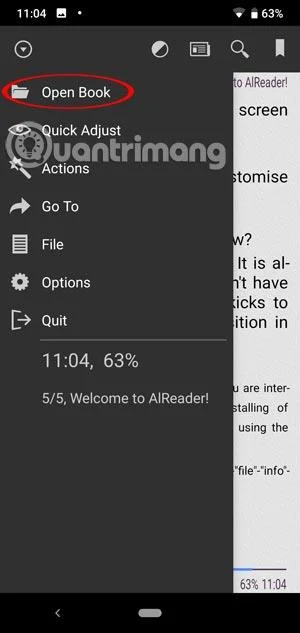
Pasul 3: Descărcați apoi aplicația Alreader pentru Android, lansați-o și permiteți aplicației să acceseze fotografii și fișiere media și fișiere de pe dispozitiv. Apoi faceți clic pe pictograma meniu din colțul din stânga sus (pictograma cerc cu un triunghi înăuntru), apoi în lista de instrumente Alreader, selectați Deschideți carte pentru a deschide cărți și fișiere de documente pe dispozitiv.
Descărcați AlReader pentru Android
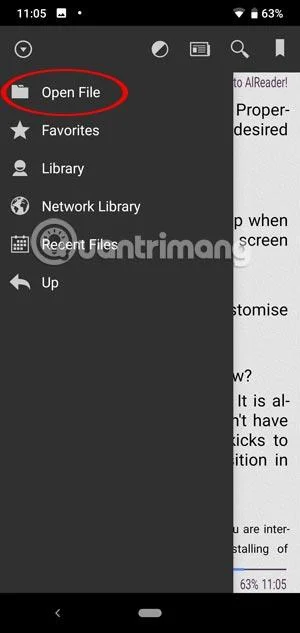
Pasul 4: Apoi faceți clic pe Deschideți fișierul pentru a deschide documentul sau fișierul ebook pe care doriți să îl ascultați. Dosarul implicit de cărți al Alreader de pe computer se va numi Cărți.
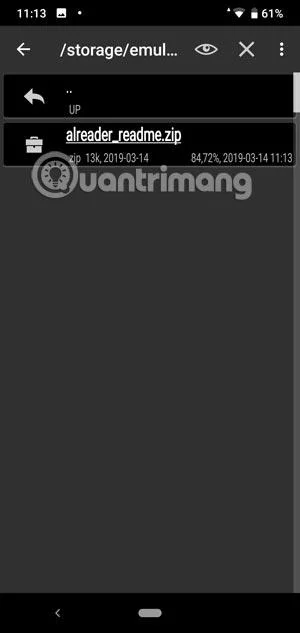
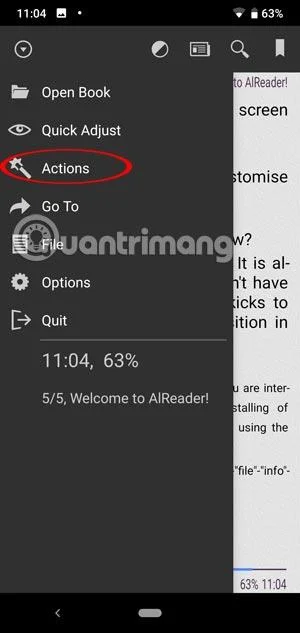
În cele din urmă, pentru a asculta cărțile și documentele nou adăugate, reveniți la meniul principal, apoi selectați Acțiuni > Text to Speech pentru a asculta conținutul nou adăugat.
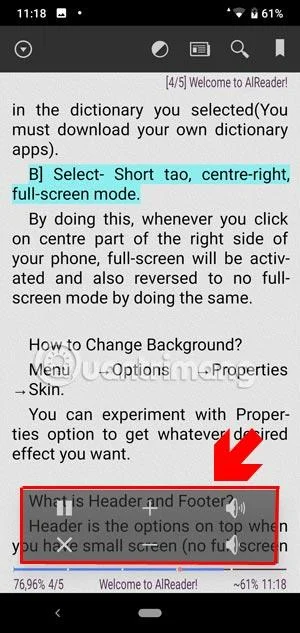
Când Alreader citește textul, veți vedea imediat un panou de opțiuni sub imagine. În acest mic tabel veți avea opțiuni legate de oprirea, întreruperea citirii, creșterea sau scăderea volumului...
Cu instrucțiuni de transformare a textului în vorbire, puteți folosi această funcție pentru a asculta romane, povești de dragoste, povești de groază cu fantome, joc de sabie, basme, călătorii în spațiu, povești polițiste... când vă este lene să citiți cu ochii.





