Xiaomi este lider pe piața de wearable, datorită succesului larg răspândit al trackerului său de fitness Mi Band. Mi Band 3, care adaugă controale tactile, și Mi Band 4 , primul dispozitiv echipat cu ecran color, sunt cele mai bine vândute două produse ale companiei.
Ambele dispozitive de urmărire a sănătății au multe funcții utile, iar Xiaomi a introdus recent o nouă funcție interesantă, care este deblocarea laptopului cu Mi Band. Iată un ghid rapid despre cum puteți debloca orice laptop Windows cu Mi Band 3 sau Mi Band 4.
Deblocați laptopul Windows cu Mi Band 3/Mi Band 4
Notă : va trebui să instalați cea mai recentă versiune #4.0.17 a aplicației Mi Fit pe dispozitivul Android sau iOS. Articolul a testat această caracteristică folosind Mi Band 3 (versiunea de software #2.4.0.32) și Moto G5 Plus. În plus, această funcție este momentan limitată numai la India.
1. Mai întâi, deschideți aplicația Mi Fit ( Descărcați Mi Fit pentru Android | Mi Fit pentru iOS ) și accesați setările Mi Band prin pagina Profil.

Accesați setările Mi Band prin pagina Profil
2. Derulați în jos pe pagina de setări și apăsați pe Lab pentru a găsi opțiunea nou adăugată pentru a Debloca Mi NoteBook . Porniți-l pentru a activa funcția.
3. Acum, treceți la laptop Windows. Deschideți Microsoft Store și descărcați aplicația Mi Blaze Unlock . Dacă nu găsiți aplicația, urmați pașii de mai jos, omiteți pasul 7.
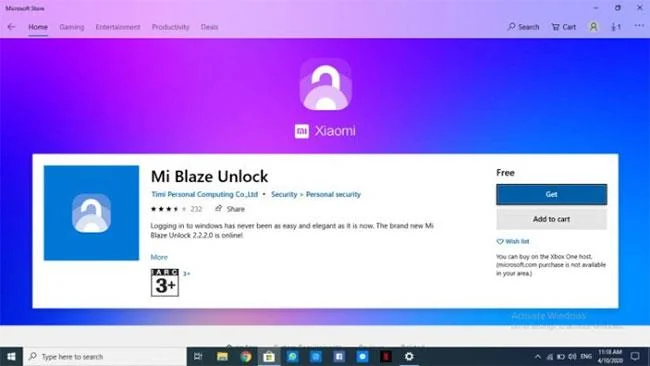
Descărcați aplicația Mi Blaze Unlock
4. În prezent, aplicația Mi Blaze Unlock nu pare să fie disponibilă în Microsoft Store din India. Dar, există o soluție ușoară. Doar navigați la Setări > Ora și limbă > Regiune pe laptopul Windows.
5. Din meniul derulant, acum trebuie să schimbați regiunea în China.
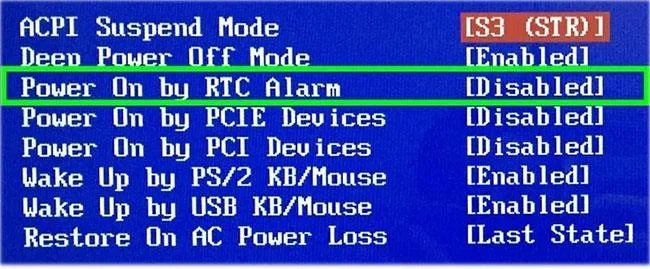
Trebuie să schimbați regiunea în China
6. După ce ați schimbat regiunea, deschideți Microsoft Store și căutați din nou aplicația Mi Blaze Unlock. Acum ar trebui să vedeți că aplicația apare în rezultatele căutării. Continuați și instalați această aplicație pe laptopul Windows.
Notă : puteți schimba țara sau regiunea înapoi în India după ce ați instalat aplicația. Nu afectează funcționalitatea aplicației, iar caracteristica de deblocare a laptopului va continua să funcționeze conform intenției.
7. Acum, activați aplicația Mi Blaze Unlock. Va trebui să configurați un PIN pe computerul dvs. Windows pentru a efectua procesul de asociere.
8. Asociați trackerul de fitness (Mi Band 3 sau Mi Band 4) cu laptopul Windows prin Bluetooth. Va trebui să apăsați butonul Mi Band pentru a finaliza procesul de asociere.
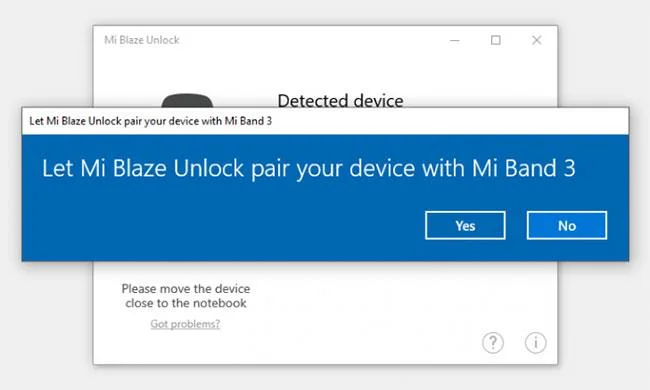
Asociați trackerul de fitness cu laptopul Windows prin Bluetooth
Acum vă puteți debloca laptopul Windows folosind Mi Band 3 sau Mi Band 4. Caracteristica de deblocare folosește Bluetooth și funcționează în funcție de distanță. Dacă purtați o bandă Mi Band asociată la încheietura mâinii, computerul Windows se va debloca automat când vă aflați în apropiere.
Doar apăsați bara de spațiu sau glisați în sus pe ecranul de blocare (dacă aveți o mașină Windows cu ecran tactil). În plus, laptopul cu Windows se blochează automat când îl părăsiți . Foarte minunat, nu?
Mi Band 4/Mi Band 3 devine din ce în ce mai puternic
După cum puteți vedea, funcția de deblocare a laptopului cu Mi Band 3 și Mi Band 4 va fi cu siguranță utilă pentru mulți utilizatori. Nu mai trebuie să vă faceți griji cu privire la blocarea laptopului cu Windows când ieși. În plus, nu trebuie să introduceți un PIN de fiecare dată când doriți să-l deblocați.