Modul StandBy iPhone transformă iPhone-ul într-un ceas inteligent, vizualizând orice conținut pe ecran dorit. Putem adăuga widget-uri la StandBy iPhone pentru a monitoriza în mod convenabil când se încarcă, de exemplu, adăugând widget-uri Apple Music la StandBy iPhone. Când adăugați widget-ul Apple Music la StandBy iPhone, puteți asculta muzică sau urmări diagramele. Articolul de mai jos vă va ghida pentru adăugarea widget-urilor Apple Music pe iPhone StandBy.
Instrucțiuni pentru adăugarea widget-ului Apple Music pe iPhone StandBy
Pasul 1:
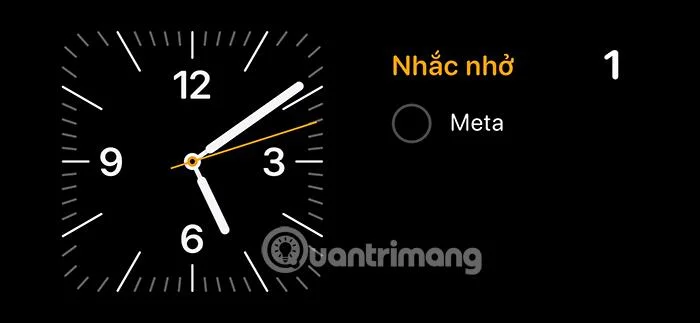
După ce punem iPhone-ul în modul StandBy, apăsăm și ținem apăsat ecranul pentru a face ajustări.
Pasul 2:
Apoi, faceți clic pe pictograma plus din colțul din stânga sus al ecranului pentru a ajusta.
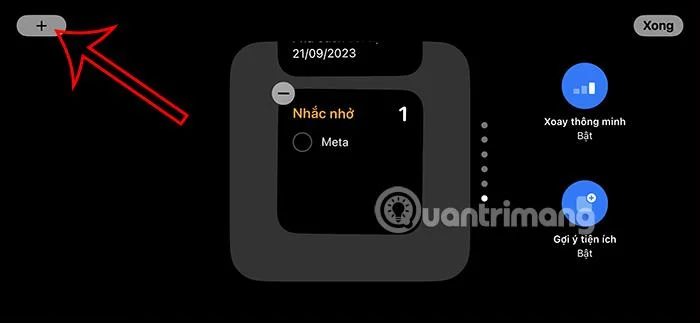
Aici veți vedea 2 coloane, o parte este aplicația și cealaltă este utilitatea aplicației instalate pe iPhone.
Pasul 3:
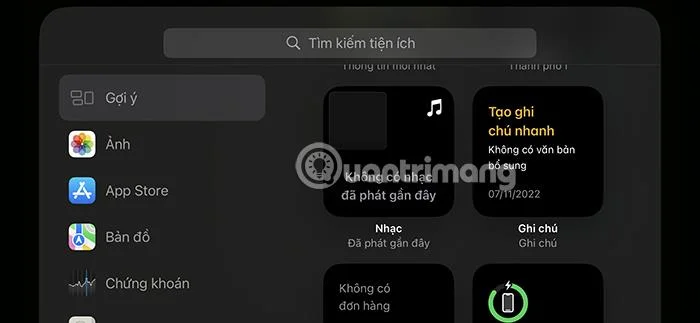
În coloana aplicației, găsim și facem clic pe aplicația Muzică pentru a vedea widgetul Apple Music afișat pentru modul StandBy iPhone.
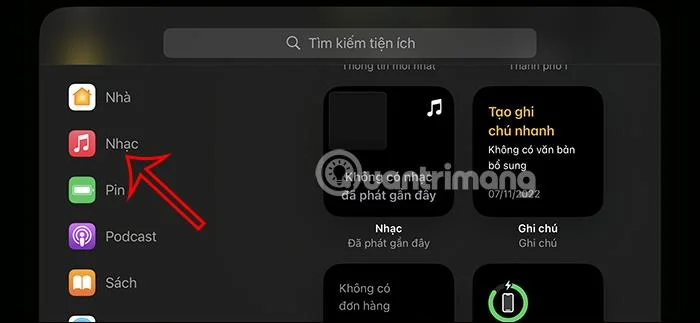
Ca rezultat, veți vedea widget-ul Apple Music , inclusiv widgetul cântece redate recent și widgetul Apple Music Charts.
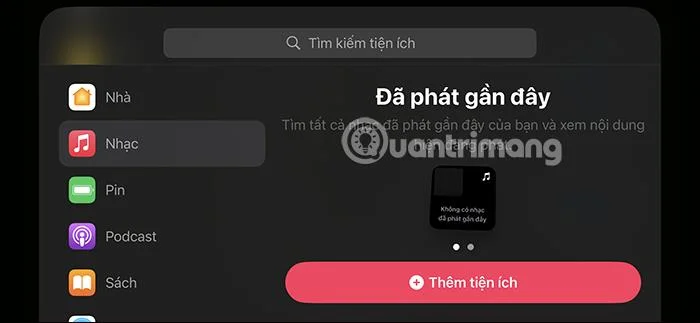
Selectați widgetul Apple Music pe care doriți să îl adăugați în modul StandBy iPhone și apoi faceți clic pe Adăugați widget de mai jos.
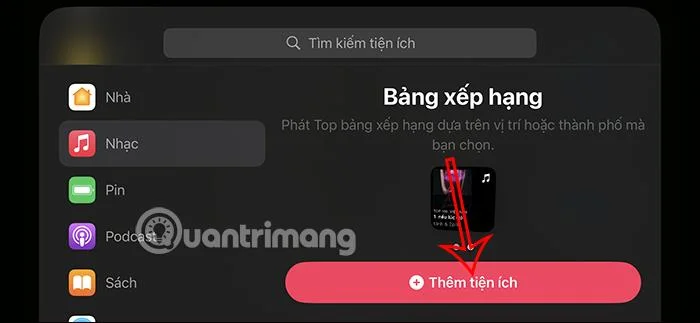
Pasul 4:
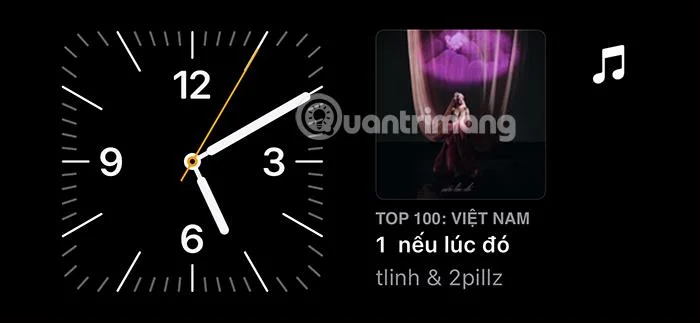
Rezultatele widget-ului Apple Music sunt afișate pe ecranul iPhone StandBy, după cum urmează, faceți clic pe Efectuat pentru a salva setările.
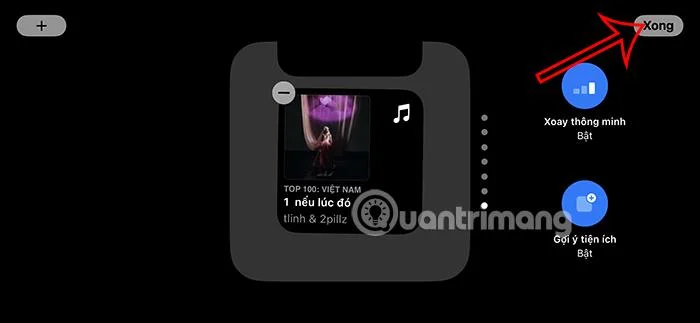
Deci, când activați modul StandBy iPhone, veți vedea widgetul Apple Music așa cum se arată mai jos pentru a accesa și a vă bucura de muzică atunci când doriți.
Pasul 5:
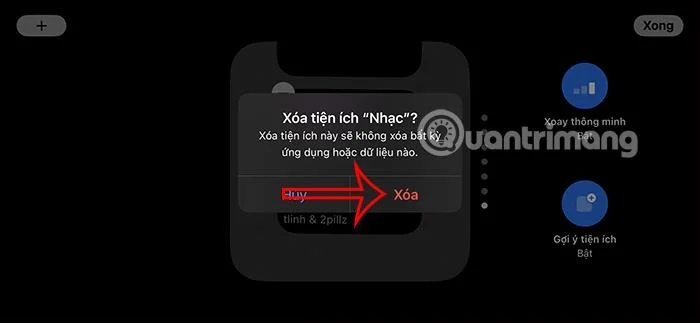
Pentru a șterge widgetul Apple Music de pe acest ecran iPhone StandBy, țineți apăsat widgetul și apoi faceți clic pe pictograma minus .
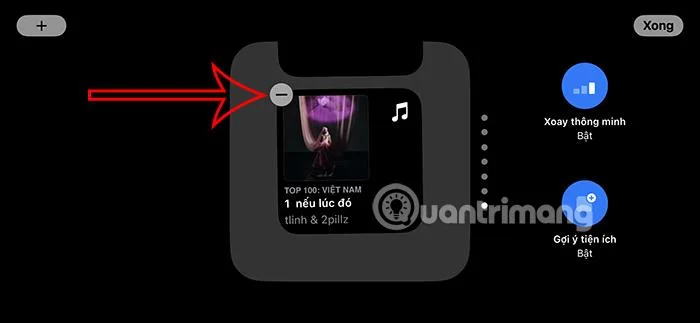
Faceți clic pe Ștergere pentru a fi de acord să ștergeți utilitarul Apple Music în modul StandBy iPhone.