
În mod implicit, fotografiile și videoclipurile de pe iPhone-ul dvs. vor fi codificate în formate separate dezvoltate de Apple. În aceste formate, majoritatea software-urilor și dispozitivelor de editare terță parte sunt incompatibile și, prin urmare, nu pot fi citite.
Mai exact, în loc să folosească formate populare precum JPG pentru imagini și MPEG-4 pentru video, dispozitivele Apple folosesc formate de fișiere imagine High Efficiency Image Format (HEIF) și High Efficiency Video Format (HEIF) pentru videoclipuri. Acestea sunt formatele de fișiere media proprietare ale Apple, așa că pot fi citite numai de dispozitivele care poartă sigla Apple. De asemenea, este important să rețineți că fișierele în aceste formate vor avea jumătate din dimensiunea fișierelor JPG și MP4 de calitate similară.
Deși beneficiile oferite de HEIF și HEVC sunt grozave în teorie, ele nu sunt încă la fel de acceptate ca JPG și MP4. De exemplu, formatele HEIF și HEVC nu sunt în prezent compatibile și nu sunt acceptate pe Windows 11 sau Windows 10.
Acest articol vă va arăta cum să configurați pentru a utiliza formatele de fișiere JPG și MP4 în loc de HEIF, HEIC și HEVC pe iPhone.
Configurați iPhone pentru a utiliza formatele de fișiere JPG și MP4
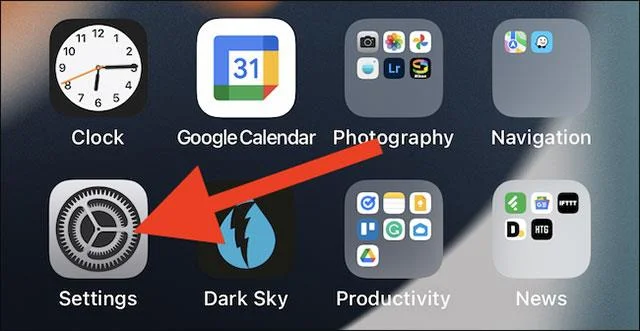
Mai întâi, accesați aplicația Setări de pe iPhone sau iPad făcând clic pe pictograma roată gri de pe ecranul de pornire.
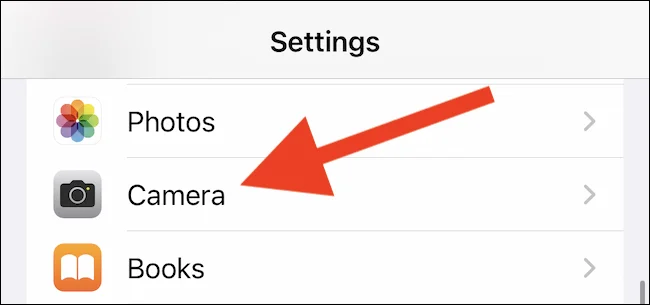
În interfața Setări care se deschide, derulați în jos și faceți clic pe „ Camera ”.
Apoi, faceți clic pe „ Formate ”.
În cele din urmă, faceți clic pe opțiunea „ Cel mai compatibil ”.
De acum înainte, iPhone-ul tău va trece la utilizarea formatelor de fișiere media care oferă o compatibilitate mai mare între platforme, inclusiv JPEG și MP4. Doar rețineți că, deși aceste fișiere ocupă mai mult spațiu de stocare, sunt mai convenabile de deschis, vizualizat și editat pe toate platformele de sistem de operare și aplicațiile terțe, inclusiv Windows 11 și 10.





